버튼과 메뉴 찾기
화면별 버튼 위치와 기능을 정리했습니다. 현재 작업에 해당하는 상단 메뉴를 선택하여 사용합니다.
상단 메뉴
| 메뉴 |
용도 |
주요 기능 |
1 테스트 진행 |
준비한 테스트를 실행하거나 상태를 볼 때 |
실행표, 테스트 상태, 실장기 상태 |
2 SEQ · 자동 실행 순서 |
SEQ와 프로그램 조작 순서를 만들 때 |
SEQ 검사, 녹화, 블록 편집, 등록 |
3 초기 설정 |
처음 설치하거나 장비 구성이 바뀔 때 |
통신, TFT/UTF, 실장기 PC, 실장기, SK Commander 항목 |
테스트 진행 화면
| 버튼 |
기능 |
확인 항목 |
자동화 새로고침 |
통신 서버의 최신 SEQ와 자동 실행 순서를 읽음 |
선택 목록과 최근 불러온 시각 |
실장기 불러오기 |
등록한 실장기를 실행표에 추가 |
실행표의 실장기 PC·번호 |
행 편집 |
행 추가, 복제, 삭제 |
실행표 선택 행 |
실행 시작 |
선택한 행의 테스트 요청을 전송 |
테스트 상태와 실행 ID |
모니터링 |
테스트 상태 화면으로 이동 |
진행·PASS·FAIL·중지 |
긴급 중단 |
선택한 실행의 중단 요청 전송 |
상태가 중지로 바뀌는지 |
더보기 |
고급 실행·결과 기능 표시 |
펼쳐진 추가 영역 |
기본 화면에는 자주 쓰는 버튼만 표시됩니다. 고급 결과 분류나 별도 실행 방식은 더보기 안에 있습니다.
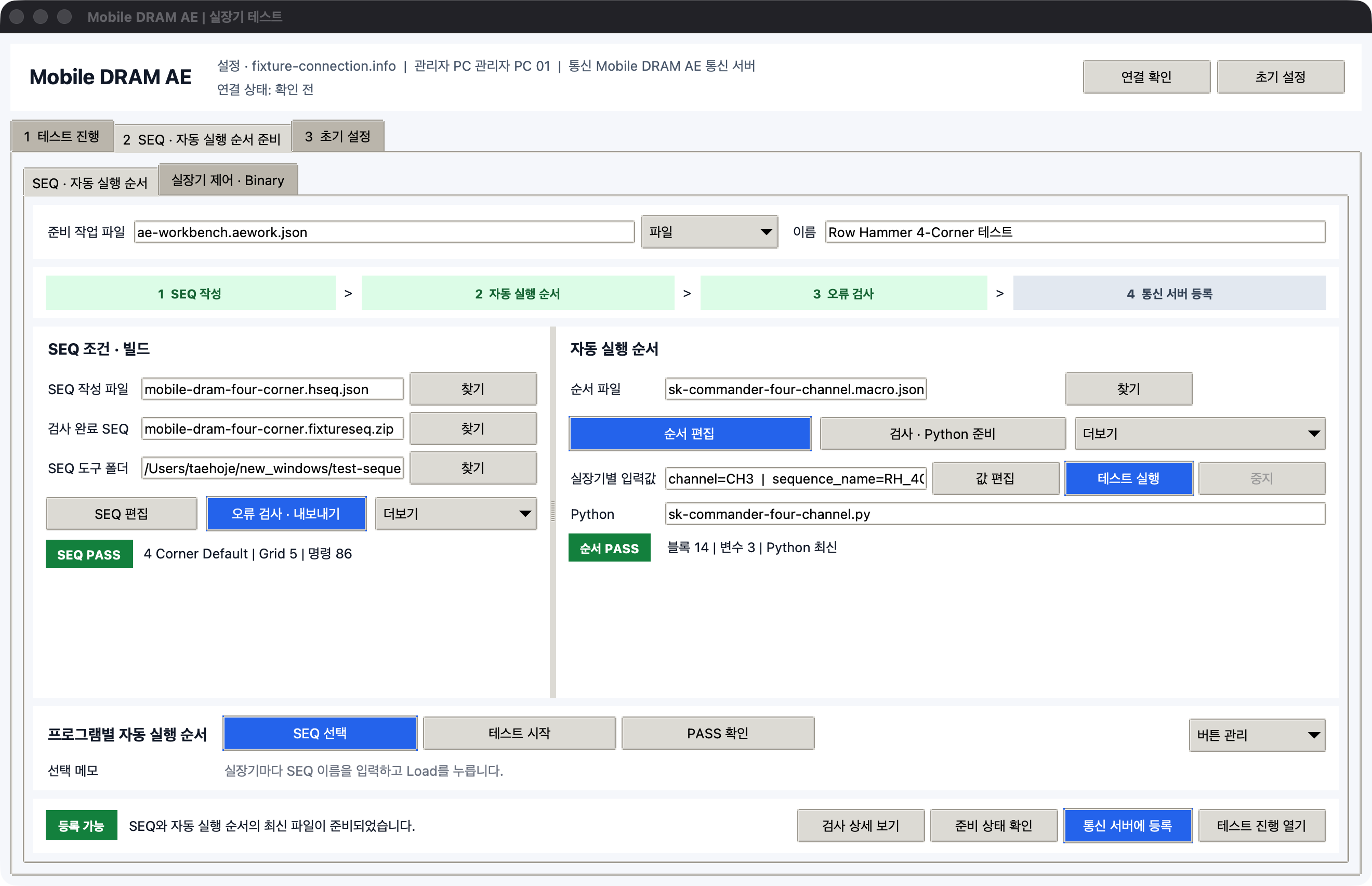
SEQ와 자동 실행 순서 화면
| 버튼 |
기능 |
정상 결과 |
SEQ 편집 |
SEQ 작성 화면 열기 |
편집할 SEQ가 표시됨 |
검사 · 패키지 준비 |
문법 검사 후 실행용 파일 생성 |
검사 결과 PASS |
자동 실행 순서 편집 |
녹화와 블록 작업실 열기 |
편집 화면이 별도 창으로 열림 |
검사 · Python 준비 |
동작 구조 검사와 Python 파일 생성 |
블록 수와 최신 상태 표시 |
값 편집 |
실장기별 입력값의 기본값 수정 |
변수 이름과 값 표시 |
시험 |
현재 PC에서 전체 순서 한 번 실행 |
블록별 실행 결과 표시 |
중지 |
현재 시험 중단 |
다음 동작이 실행되지 않음 |
준비 상태 확인 |
SEQ와 자동 실행 순서 최신 여부 확인 |
두 파일 모두 준비됨 |
통신 서버에 등록 |
검사한 파일을 실장기 PC에서 읽을 수 있게 등록 |
등록 완료와 파일 이름 표시 |
자동 실행 순서 편집 화면
녹화
| 버튼 |
기능 |
연속 녹화 시작 |
외부 프로그램의 클릭과 입력 기록 시작 |
녹화 정지 |
기록 종료. 이 버튼은 기록되지 않음 |
대상 확인 |
블록을 만들지 않고 선택한 항목 정보만 확인 |
클릭 녹화 |
클릭할 항목 하나를 선택해 블록 생성 |
입력 녹화 또는 텍스트 입력 |
입력칸 하나를 선택해 블록 생성 |
블록 편집
| 버튼 |
기능 |
변경 적용 |
이름, 색상, 입력값, 조건을 선택 블록에 저장 |
대상 다시 선택 |
잘못 잡은 버튼이나 입력칸을 다시 지정 |
현재 값 읽기 |
텍스트 또는 색상 조건의 현재 값을 읽음 |
선택 블록 테스트 |
선택한 블록만 실행해 결과 확인 |
위로 / 아래로 |
같은 단계 안에서 한 칸 이동 |
앞 블록 안으로 |
바로 앞 반복·조건 안에 넣음 |
컨테이너 밖으로 |
반복·조건 밖으로 꺼냄 |
복제 |
선택 블록 복사 |
풀기 |
반복·조건 테두리만 제거하고 안쪽 블록 유지 |
삭제 |
선택 블록 삭제 |
되돌리기 / 다시 실행 |
최근 편집 취소 또는 복구 |
상태 확인 화면
| 버튼 |
기능 |
주의사항 |
새로고침 |
최신 상태 한 번 읽기 |
먼저 최근 불러온 시각 확인 |
모니터링 시작 |
테스트 중 연속 상태 확인 |
테스트가 끝나면 자동 종료 |
모니터링 중지 |
연속 확인 종료 |
현재 표시값은 유지 |
전체 화면 보기 |
선택한 실장기 PC 화면 한 번 요청 |
필요할 때만 사용 |
Excel 내보내기 |
현재 불러온 상태를 파일로 저장 |
내보내기 전 새로고침 권장 |
초기 설정 화면
| 버튼 |
기능 |
통신 설정 열기 |
서버 주소, 계정, 전용 폴더 입력 |
연결 확인 |
로그인과 전용 폴더 읽기·쓰기 확인 |
연결 구조 |
관리자 PC, TFT/UTF, 실장기 PC, 실장기 관계 확인 |
구성 검사 |
누락, 중복, 잘못된 소유 관계 검사 |
실장기 PC 추가 |
TFT30-1 같은 Windows PC 등록 |
실장기 관리 |
해당 PC에 연결된 실장기 최대 네 대 등록 |
이 PC COM 대조 |
등록 COM과 실제 Windows 장치 비교 |
장치 도구 |
승인된 Binary 다운로드 프로그램 등록 |
통신 폴더 준비 |
프로그램 전용 서버 폴더 생성 |
시작 폴더 만들기 |
실장기 PC별 실행 파일과 설정 폴더 생성 |
통신 시작 / 통신 중지 |
이 실장기 PC의 요청 확인 기능 시작·종료 |
버튼이 표시되지 않는 경우
- 프로그램 창을 최대화합니다.
- 오른쪽 또는 아래쪽 스크롤 막대가 있는지 확인합니다.
더보기 영역이 불필요하게 열려 있으면 닫습니다.- Windows 화면 배율이 매우 큰 경우 100% 또는 125%에서 다시 확인합니다.
- 그래도 보이지 않으면 화면 구성에서 해당 버튼의 위치를 확인합니다.