녹화와 동작 블록 편집
자동 실행 순서는 SK Commander와 다른 Windows 프로그램에서 반복하는 클릭·입력·키 동작을 저장한 것입니다. 녹화한 뒤 불필요한 동작을 지우고, 반복과 조건을 추가하고, 실행 가능한 Python 파일로 내보낼 수 있습니다.
연속 녹화 범위
연속 녹화 시작을 누른 시점부터 녹화 정지를 누르기 전까지 외부 프로그램에서 수행한 클릭과 텍스트 입력을 기록합니다.
- 자동 실행 순서 편집 화면 안에서 누른 버튼은 기록하지 않습니다.
녹화 정지버튼 자체도 기록하지 않습니다.- 클릭한 프로그램 이름, 창 제목, 항목 이름과 항목 종류를 함께 저장합니다.
- 텍스트 입력은 입력칸과 입력한 값을 함께 저장합니다.
- 비밀번호 칸의 실제 값은 저장하지 않으며 실행할 때 받을 입력값으로 만듭니다.
- 단순한 마우스 이동은 기록하지 않습니다.
연속 녹화 절차
- SK Commander 창을 실제 테스트 때와 같은 위치와 크기로 엽니다.
- 자동 실행 순서 편집에서
연속 녹화 시작을 누릅니다. - SK Commander에서
Load를 누르고 SEQ를 선택합니다. - 자재 ID나 SEQ 이름을 입력합니다.
Start를 누릅니다.- 자동 실행 순서 편집으로 돌아와
녹화 정지를 누릅니다. 녹화 타임라인에서 기록된 동작 수와 대상을 확인합니다.블록으로 만들기가 표시되면 눌러 편집 가능한 순서로 바꿉니다.
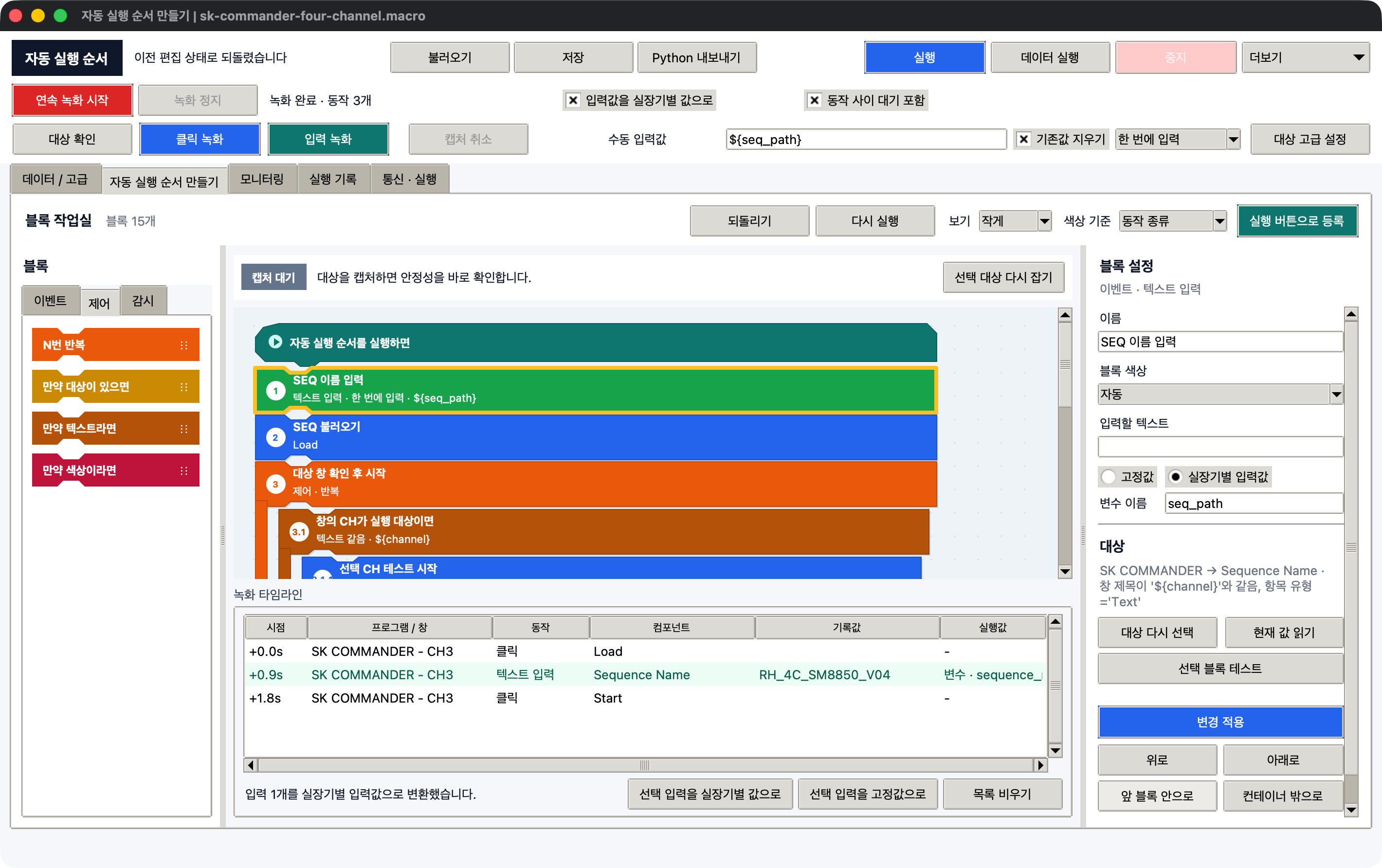
녹화 결과 확인
타임라인의 한 행은 한 번의 클릭 또는 입력입니다.
| 열 | 확인할 내용 |
|---|---|
| 시점 | 녹화 시작 후 실행된 시간 |
| 프로그램 / 창 | 어느 프로그램의 어느 창인지 |
| 동작 | 클릭 또는 텍스트 입력 |
| 컴포넌트 | 실제로 선택된 버튼이나 입력칸 |
| 기록값 | 입력한 고정값. 보안 입력은 표시하지 않음 |
| 실행값 | 고정값인지 실장기별 입력값인지 |
아래 항목은 잘못 기록된 동작으로 확인해야 합니다.
- 프로그램·창 이름이 비어 있음
- 컴포넌트가 예상한 버튼이나 입력칸이 아님
- 클릭했는데 일반 창 영역만 선택됨
- 같은 동작이 짧은 간격으로 여러 번 기록됨
- 입력값이 다른 입력칸과 합쳐짐
의심되는 행은 블록으로 만든 뒤 대상 다시 선택으로 고치거나 삭제합니다. 저장 전에 선택 블록 테스트로 해당 동작만 실행해 확인합니다.
고정값과 실장기별 입력값
입력 행을 선택한 후 실행값 방식을 지정합니다.
| 방식 | 적용 대상 | 예 |
|---|---|---|
| 고정값 | 모든 실장기에 같은 값을 입력 | 공통 SEQ 이름, 공통 메뉴 값 |
| 실장기별 입력값 | 실행 대상마다 다른 값을 입력 | AA-1, AA-2, 온도, VDD |
실장기별 입력값을 선택하면 알아보기 쉬운 영문 이름을 지정합니다.
| 이름 | 실제 값 예 |
|---|---|
material_id |
CH1=AA-1, CH2=AA-2 |
sequence_name |
RH_4C_SM8850_V04 |
temperature_c |
85, -25 |
vdd_v |
1.05, 0.85 |
동작 블록에는 ${material_id}처럼 보이며 실행표의 실장기별 값으로 바뀝니다. 이름에는 공백을 넣지 않고 영문 소문자와 밑줄을 사용하면 찾기 쉽습니다.
블록 작업실 구성
왼쪽에는 추가할 동작, 가운데에는 실행 순서, 오른쪽에는 선택한 블록의 설정이 표시됩니다.
블록 추가
클릭 녹화: 외부 프로그램에서 클릭할 항목을 한 번 선택합니다.텍스트 입력: 입력칸을 선택하고 입력 방식을 정합니다.키 누르기: Enter, Tab, Ctrl+C 같은 키를 실행합니다.기다리기: 화면이 바뀔 시간을 기다립니다.N번 반복: 안쪽 동작을 정한 횟수만큼 실행합니다.만약 대상이 있으면: 항목이 실제로 보일 때만 안쪽 동작을 실행합니다.만약 텍스트라면: 읽은 텍스트가 기대값과 맞을 때 실행합니다.만약 색상이라면: 선택한 화면 색상이 기대 색상과 가까울 때 실행합니다.AND 조건 묶음: 안쪽 조건이 모두 맞아야 통과합니다.OR 조건 묶음: 안쪽 조건 중 하나만 맞아도 통과합니다.
왼쪽 블록을 가운데 실행 순서의 삽입 위치로 끌어 놓습니다. 반복 또는 조건의 여기에 블록 놓기 영역에 놓으면 해당 블록 안에 배치됩니다.
이름과 색상 바꾸기
- 가운데에서 블록을 선택합니다.
- 오른쪽
이름에SEQ 불러오기,장착 자재 입력,테스트 시작처럼 입력합니다. - 필요하면
블록 색상을 프로그램 창 또는 동작 종류에 맞게 선택합니다. 변경 적용을 누릅니다.
이름은 실제 버튼 이름보다 작업 목적을 적는 것이 좋습니다. 같은 OK 버튼이 여러 개 있어도 SEQ 선택 확인, 시작 경고 확인으로 구별할 수 있습니다.
순서와 포함 관계 바꾸기
- 마우스로 블록을 끌어 위아래 위치를 바꿉니다.
- 정확한 한 칸 이동은
위로,아래로를 사용합니다. 앞 블록 안으로는 선택 블록을 바로 앞의 반복 또는 조건 안으로 넣습니다.컨테이너 밖으로는 반복 또는 조건 밖으로 꺼냅니다.복제는 비슷한 동작을 하나 더 만듭니다.풀기는 반복·조건의 바깥 틀만 없애고 안쪽 블록은 유지합니다.삭제는 선택한 블록과 그 안쪽 블록을 지웁니다.되돌리기,다시 실행으로 최근 편집을 복구합니다.
연결된 블록은 좁은 간격으로 이어집니다. 반복과 조건의 내부 동작은 들여쓰기와 테두리로 표시됩니다. 블록 사이에 삽입 표시선이 나타난 상태에서 놓습니다.
동일 프로그램 창 구분
SK Commander가 네 개 열려 있으면 버튼 이름만으로 창을 구별하지 못할 수 있습니다. 각 동작의 대상 고급 설정에서 다음 조건을 함께 사용합니다.
- 프로그램 실행 파일
- 창 제목 규칙
- 창 안에서 실장기 번호가 표시되는 항목
- 그 항목의 기대값:
${channel}또는CH3
${channel}을 사용하면 같은 자동 실행 순서를 CH1부터 CH4에 재사용할 수 있습니다. 실행 전에 대상 확인 결과에 실제 실장기 번호가 표시되는지 확인합니다.
텍스트·색상 조건과 상태 확인
조건을 만들 때 먼저 대상 확인으로 항목을 선택하고 현재 값 읽기를 누릅니다.
- 텍스트 조건: 같음, 포함, 시작, 끝 등으로 비교합니다.
- 색상 조건: 선택한 화면의 RGB 값과 허용 오차로 비교합니다.
- 여러 조건: 실장기 번호와 상태 색상을 AND로 묶어 다른 창을 잘못 읽는 것을 막습니다.
- 모니터 보드: 탭 이름, 실장기 번호, 표시 상태와 읽을 항목을 지정합니다.
예를 들어 실장기 번호가 CH3이고 상태 표시가 초록색인 두 조건을 AND로 묶어 CH3의 PASS로 판정합니다. 빨강색 또는 FAIL 텍스트 중 하나를 OR로 묶어 실패를 판정할 수도 있습니다.
저장, 시험, Python 내보내기
자동 실행 순서 저장으로 편집 가능한 파일을 저장합니다.구성 검사에서 대상 없는 블록, 빈 반복, 잘못된 조건이 없는지 확인합니다.시험으로 현재 PC에서 전체 순서를 한 번 실행합니다.- 문제가 생기면
중지를 누르고 마지막으로 성공한 블록을 확인합니다. Python 내보내기로 실행 가능한.py파일을 만듭니다.
Python 파일은 내보낸 시점의 동작을 포함합니다. 원본 자동 실행 순서를 수정한 뒤에는 다시 내보내야 합니다. 비개발자는 Python 파일을 직접 수정하지 않고 원본을 편집한 뒤 다시 내보내는 방식이 안전합니다.
저장 전 확인표
- [ ] 녹화 정지 동작이나 편집 화면 클릭이 포함되지 않았다.
- [ ] 모든 클릭·입력 블록에 올바른 프로그램과 항목이 연결되어 있다.
- [ ] 같은 프로그램 창은 실장기 번호 조건으로 구별된다.
- [ ] 자재와 조건값은 고정값과 실장기별 입력값이 올바르게 나뉘었다.
- [ ] 반복·조건 안쪽 블록이 눈으로 확인된다.
- [ ] 각 핵심 블록과 전체 순서를 현재 PC에서 시험했다.
- [ ] 저장 후 구성 검사를 통과했다.