프로그램 설치 및 실행
관리자 PC와 실장기 PC에 프로그램을 설치하는 절차입니다. 일반 작업자는 명령 창을 사용하지 않습니다.
설치 파일
최신 배포본에서 AEWorkbench.exe를 받습니다. 관리자 PC와 실장기 PC는 같은 실행 파일을 사용하며, 실행 후 선택하는 화면만 다릅니다.
| 파일 | 용도 | 일반 작업자 사용 여부 |
|---|---|---|
AEWorkbench.exe |
초기 설정, SEQ 준비, 자동 실행 순서, 테스트, 상태 확인 | 사용 |
AutomationBuilder.exe |
자동 실행 순서만 따로 만들 때 | 필요할 때 사용 |
FixtureCommunication.exe |
실장기 PC 통신만 따로 실행할 때 | 보통 사용하지 않음 |
FixtureControlCli.exe |
직접 COM과 Binary 작업을 명령 창에서 점검할 때 | 담당자만 사용 |
FixtureCommunicationCli.exe |
통신 서버 폴더를 명령 창에서 점검할 때 | 담당자만 사용 |
관리자 PC 설치
- 업무용 폴더를 하나 만듭니다. 예:
D:\MobileDramAe. AEWorkbench.exe를 해당 폴더에 둡니다.- 파일을 실행합니다.
- Windows 보안 경고가 나오면 사내 승인 절차에 따라 실행을 허용합니다.
- 설정 파일이 없으면 프로그램이
3 초기 설정화면으로 열리는지 확인합니다. 설정 순서의 1번부터 진행합니다.
프로그램을 여러 폴더에 복사해 각각 다른 설정으로 실행하지 않습니다. 관리자 PC에서는 기준 설정 파일 한 개를 관리합니다.
실장기 PC 설치 파일 생성
관리자 PC에서 실장기 PC 정보를 모두 등록한 후 다음 절차에 따라 생성합니다.
3 초기 설정 > 관리자 PC · 실장기 PC > 실장기 PC 목록을 엽니다.- 전달할 실장기 PC를 선택합니다.
시작 폴더 만들기를 누릅니다.- 저장할 상위 폴더를 선택합니다.
TFT30-1,TFT30-2처럼 실장기 PC별 폴더가 만들어졌는지 확인합니다.
각 폴더에는 해당 PC 한 대의 설정만 들어갑니다.
TFT30-1/
├─ AEWorkbench.exe
├─ fixture-connection.info
├─ fixture-device.config.json
└─ README-SETUP.txt
별도의 압축 파일을 만들 필요가 없습니다. 생성된 폴더 전체를 대상 실장기 PC로 전달합니다.
실장기 PC 실행
- 전달받은 폴더 이름이 실제 PC 이름과 맞는지 확인합니다.
- 폴더 전체를 해당 PC의 고정된 위치에 둡니다.
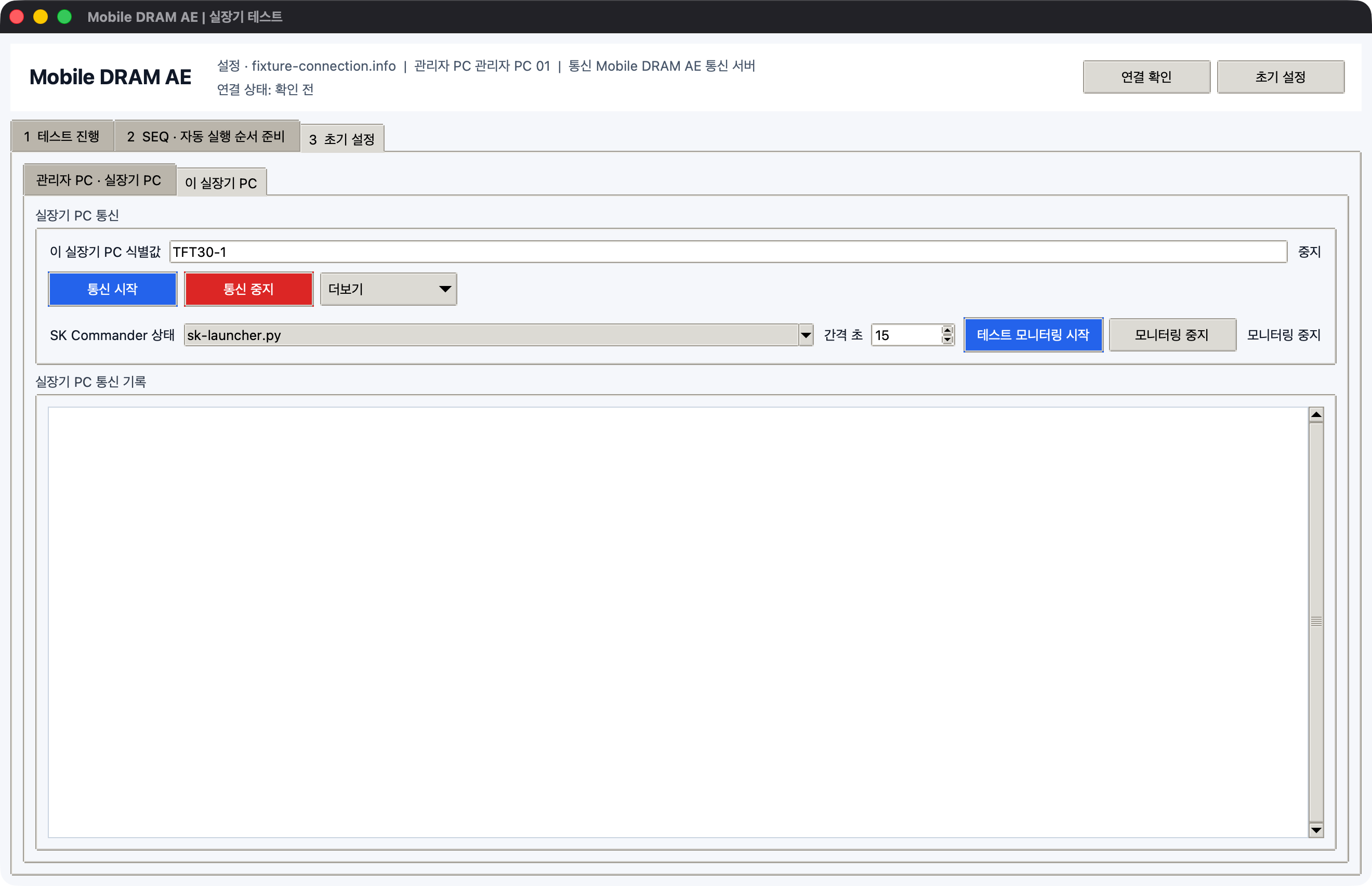
AEWorkbench.exe를 실행합니다.3 초기 설정 > 이 실장기 PC를 엽니다.이 실장기 PC 식별값이 실제 대상과 같은지 확인합니다.- 등록된 실장기 번호와 COM을 확인합니다.
통신 시작을 누릅니다.- 상태가
통신 중: TFT30-1처럼 바뀌는지 확인합니다.
Windows 재시작 후 실행
현재 배포본은 Windows 시작 프로그램을 임의로 변경하지 않습니다. PC를 다시 시작한 뒤에는 다음 작업이 필요합니다.
AEWorkbench.exe를 다시 실행합니다.이 실장기 PC를 엽니다.통신 시작을 누릅니다.- 테스트 중 SK Commander 상태를 확인해야 하면
테스트 모니터링 시작을 누릅니다.
자동 시작이 필요한 경우에는 사내에서 승인한 Windows 시작 프로그램 정책을 사용합니다.
설치 확인
다음 항목이 모두 맞으면 프로그램 설치가 완료된 상태입니다.
- 관리자 PC에서
연결 확인이 성공함 - 관리자 PC의 설치 구조에 TFT/UTF, 실장기 PC, 실장기가 보임
- 실장기 PC에서 자신의 식별값이 정확히 보임
- 실장기 PC에서
통신 시작후 오류가 없음 - 관리자 PC에서
새로고침을 눌렀을 때 해당 실장기 PC가 보임
문제가 있으면 통신과 실장기 PC를 확인합니다.