테스트 실행과 상태 확인
1. 실행표 준비
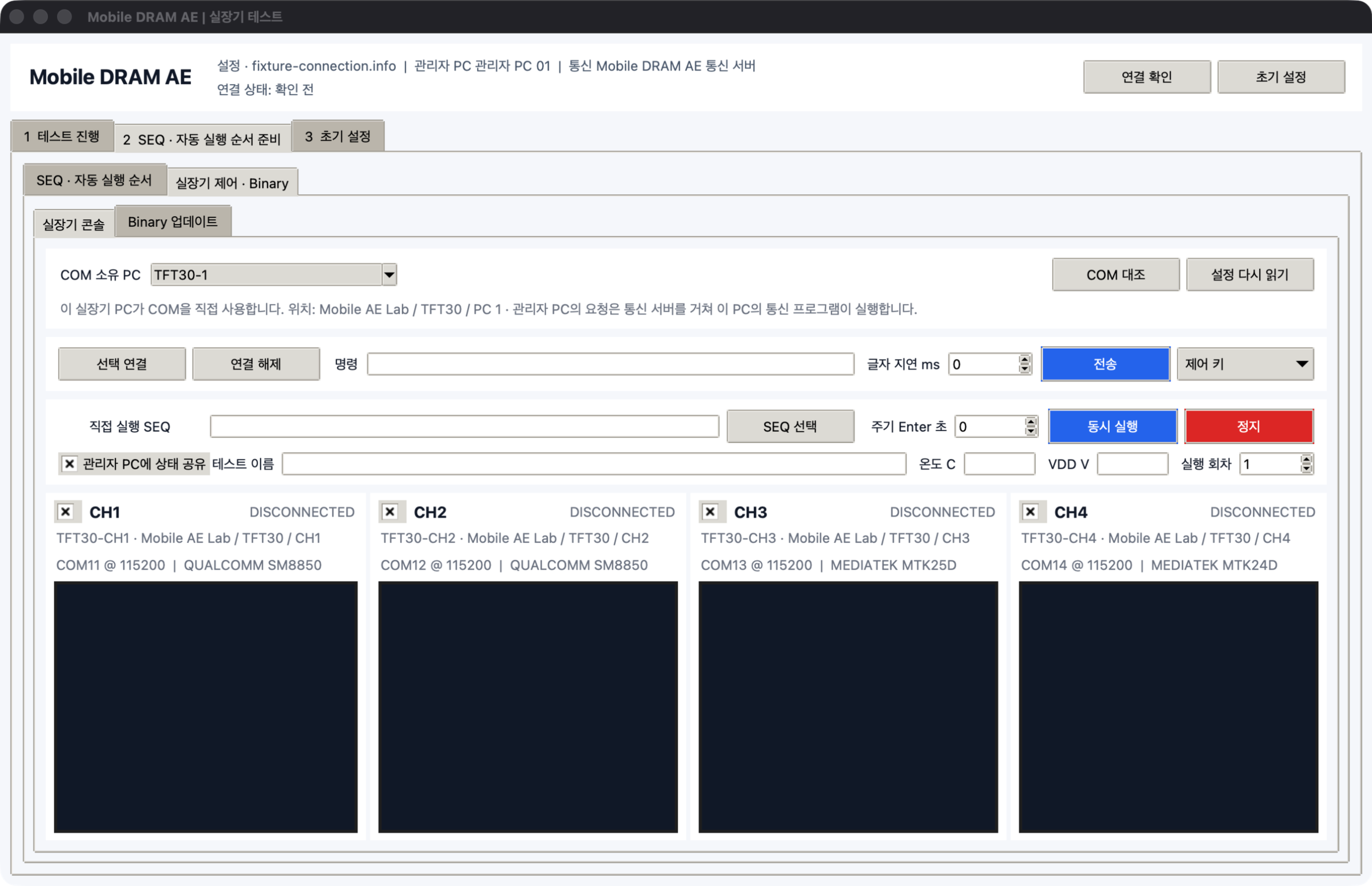
1 테스트 진행 > 테스트 실행을 엽니다.실장기 불러오기를 누릅니다.- 사용할
SEQ · 자동 실행 순서를 선택합니다. - 실행할 실장기만 체크합니다.
- 각 행의 실장기 번호, 장착 자재 ID, SEQ 이름, COM을 확인합니다.
실행 시작을 누릅니다.
같은 SEQ를 여러 실장기에 지정해도 material_id는 각 행의 값이 사용됩니다.
2. 두 가지 실행 방식
| 실행 방식 | 설명 |
|---|---|
| SK Commander 사용 | 미리 연결한 버튼과 입력 칸을 자동 실행 순서가 조작 |
| 직접 COM 사용 | SK Commander를 사용하지 않고 실장기 Console에 SEQ 명령을 전송 |
SK Commander를 실장기 PC에서 직접 눌러 시작한 경우에도 SK Commander 상태 규칙을 켜 두면 관리자 PC에서 진행 상태를 확인할 수 있습니다.
3. 상태 확인
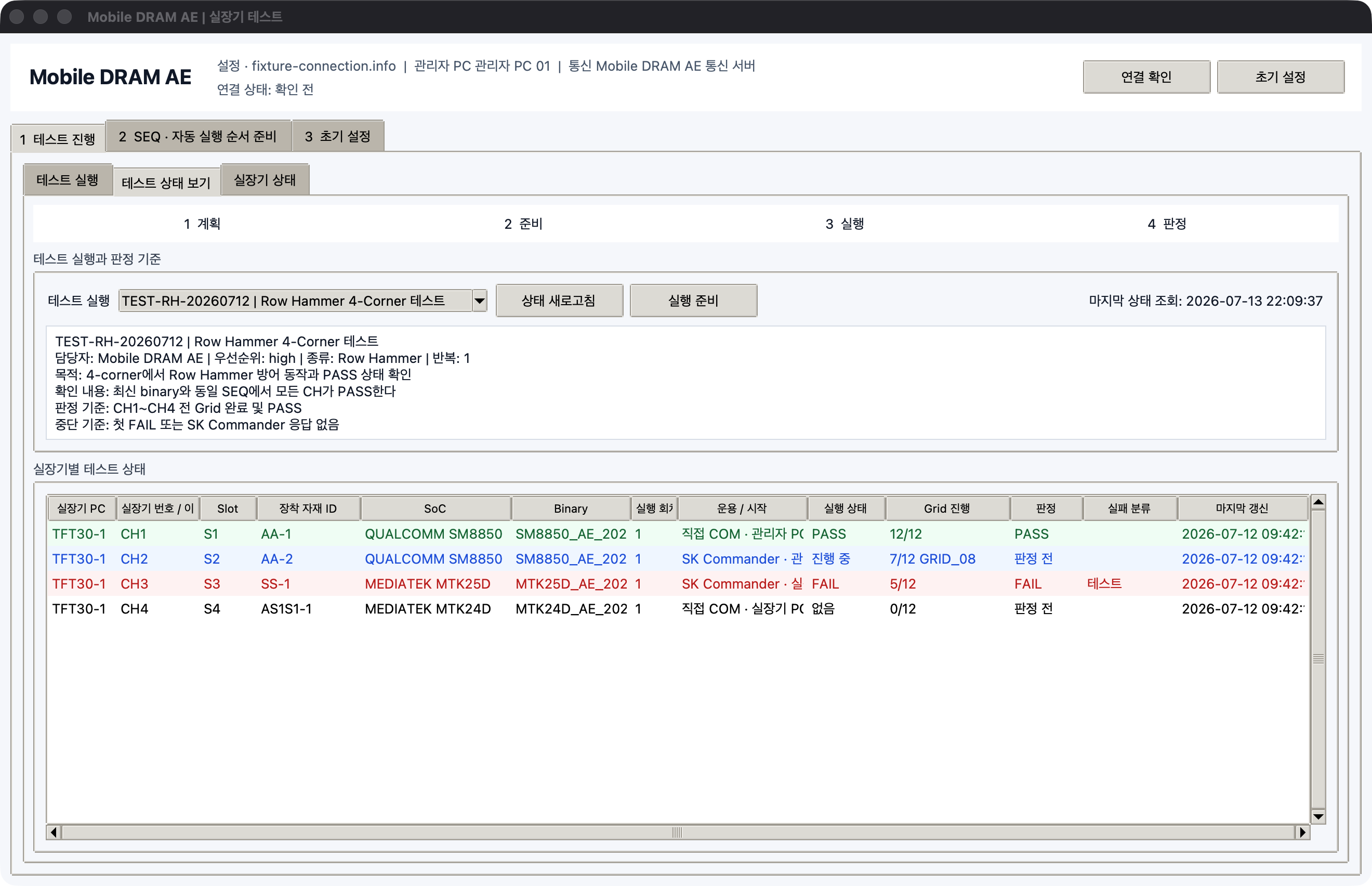
테스트 상태 보기에는 실장기마다 다음 값이 표시됩니다.
| 상태 | 뜻 |
|---|---|
| 없음 | 진행 중인 테스트가 없거나 아직 상태를 읽지 못함 |
| 진행 중 | 파랑 상태 또는 실행 중 텍스트를 확인함 |
| PASS | 초록 상태 또는 PASS 텍스트를 확인함 |
| FAIL | 빨강 상태 또는 FAIL 텍스트를 확인함 |
| 중지 | 사용자 또는 오류 처리로 실행이 멈춤 |
함께 확인할 정보는 SoC, Binary, 장착 자재 ID, 현재 테스트, SEQ, BL1/BL2/LK/OS, Grid 진행 수, 고장 상태입니다.
4. 새로고침과 모니터링
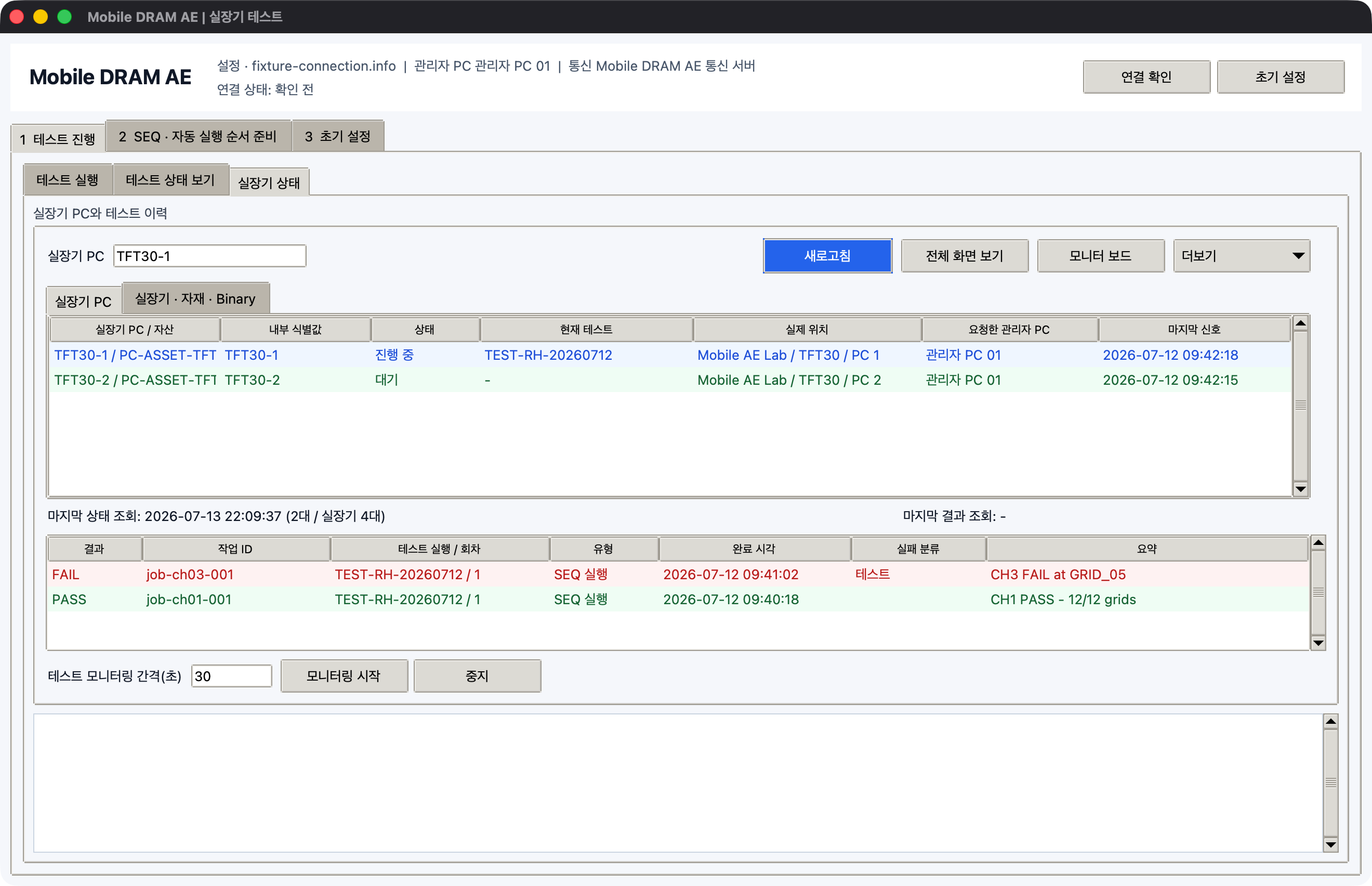
새로고침은 상태와 결과를 한 번만 읽습니다.- 화면 아래에
마지막 상태 조회와마지막 결과 조회시각이 표시됩니다. - 연속 확인이 필요할 때만
모니터링 시작을 누릅니다. - 진행 중인 테스트가 없으면 자동 모니터링이 종료됩니다.
- 실장기 PC도 설정된 간격마다 짧게 요청을 확인하고 연결을 닫습니다.
5. 전체 화면 확인
실장기 상태에서 실장기 PC를 선택합니다.전체 화면 보기를 누르거나 해당 행을 두 번 클릭합니다.- 실장기 PC가 요청을 확인하면 현재 전체 화면을 한 번 저장합니다.
- 관리자 PC가 새 파일을 받아 표시합니다.
화면은 요청할 때만 생성되며 자동으로 계속 전송되지 않습니다. 같은 PC에 대한 화면 요청에는 최소 간격이 적용되고 오래된 화면은 설정된 개수만 남습니다.
6. 긴급 중단
- 전체 실행을 멈추려면 화면 상단
긴급 중단을 누릅니다. - 특정 요청만 멈추려면
실장기 상태 > 더보기 > 선택 작업 긴급 중단을 사용합니다. - 중단 신호가 남아 새 테스트가 시작되지 않으면 실장기 PC의
더보기 > 긴급 중단 신호 해제를 사용합니다. - 직접 COM 전송 중에는 현재 전송을 멈춘 뒤 Console 상태를 다시 확인합니다.