SK Commander 항목 연결
이 작업은 SK Commander 화면의 어느 부분이 실장기 번호, SoC, 자재, 테스트 상태, 부팅 단계를 뜻하는지 프로그램에 알려주는 과정입니다.
연결할 항목
| 읽을 항목 | 예 | 사용 목적 |
|---|---|---|
| 실장기 번호 | CH1 | 같은 프로그램 창을 구별 |
| SoC | MTK24D | 실장기 종류 표시 |
| 장착 자재 ID | AA-1 | 현재 장착 자재 표시 |
| 테스트 이름 | Row Hammer | 진행 중인 테스트 표시 |
| 테스트 상태 | 파랑, 초록, 빨강 또는 RUN/PASS/FAIL | 진행 중, PASS, FAIL 판정 |
| 부팅 단계 | BL1, BL2, LK, OS | 현재 부팅 위치 표시 |
Binary는 SK Commander에서 자동으로 읽지 않고 작업자가 직접 입력하는 항목으로 운용합니다.
실장기 기본 정보 창의 SK Commander 열에는 연결된 항목 수가 표시됩니다. 6/6 대신 연결 완료가 보이면 아래 여섯 항목이 모두 준비된 상태입니다.
1. 창 준비
- 실장기 PC에서 SK Commander를 실제 운용 상태로 최대 4개 실행합니다.
- 각 창에서 실장기 번호가 보이는 위치를 확인합니다.
- 창 제목에 번호가 있으면 제목도 확인합니다.
- 화면 배율과 창 크기를 실제 테스트 때 사용할 상태로 맞춥니다.
| 실장기 PC 예 | 함께 확인할 SK Commander 창 |
|---|---|
| TFT30-1 | CH1, CH2, CH3, CH4 |
| TFT30-2 | CH5, CH6, CH7, CH8 |
| TFT30-3 | CH9, CH10, CH11, CH12 |
| TFT30-4 | CH13, CH14, CH15, CH16 |
현장 번호가 다르면 프로그램에 등록한 실제 실장기 번호를 기준으로 연결합니다. 한 실장기 PC에서 동시에 연결하는 창은 최대 4개입니다.
2. 연결 화면 열기
3 초기 설정 > 관리자 PC · 실장기 PC > 실장기 PC 목록을 엽니다.TFT30-1을 선택하고실장기 관리를 누릅니다.CH1을 선택합니다.SK Commander 항목 연결을 누릅니다.
자동 실행 순서 파일이 아직 없으면 sk-commander-status.json이 자동으로 만들어집니다. 화면 상단에 CH1 항목 연결 중이 표시됩니다.
이 화면에서 새로 만드는 텍스트·색상 규칙은 선택한 CH1과 SK Commander 상태 탭에 자동으로 연결됩니다. 별도로 실장기 번호를 다시 적용할 필요는 없습니다.
3. 실장기 번호 연결
- 왼쪽 블록 목록에서
텍스트 규칙을 끌어 작업 영역에 놓습니다. - 대상 선택을 누른 뒤 SK Commander의
CH1표시 부분을 클릭합니다. - 블록 이름을
CH1 실장기 번호 확인으로 바꿉니다. SK Commander에서 읽을 항목을실장기 번호로 선택합니다.- 기대값을
CH1로 입력하고 조건은같음을 사용합니다. 현재 값 읽기를 눌러 실제 읽은 값이CH1인지 확인합니다.
같은 SK Commander가 여러 개 떠 있을 때 창 제목만으로 구별되지 않으면 이 규칙이 반드시 필요합니다.
4. 창 구분 조건 설정
창 제목에 CH1이 포함되어 있으면 대상 고급 설정 > 창 구분에 CH1을 입력합니다. 네 창의 제목이 모두 같으면 다음 두 조건을 함께 사용합니다.
- SK Commander 창 안의 대상이라는 조건
- 실장기 번호 텍스트가
CH1이라는 조건
두 조건을 선택하고 선택 규칙 AND 묶기를 누릅니다. 이렇게 해야 다른 SK Commander 창에서 우연히 같은 색이나 문자가 보여도 잘못 연결되지 않습니다.
5. 상태 규칙 추가
색상 판정 설정
색상 규칙을 추가합니다.- 상태 표시 부분을 선택합니다.
- 기준 색상을 읽습니다.
- 블록 이름과 상태를 다음처럼 지정합니다.
| 기준 색상 | 블록 이름 | 표시 상태 |
|---|---|---|
| 파랑 | CH1 테스트 진행 중 | 진행 중 |
| 초록 | CH1 테스트 PASS | PASS |
| 빨강 | CH1 테스트 FAIL | FAIL |
색상 오차의 초기값은 24입니다. 실제 화면의 판정 결과를 확인한 후 값을 조정합니다.
텍스트 판정 설정
PASS, FAIL, RUNNING이 적힌 부분을 선택하고 각각 텍스트 규칙을 만듭니다. 읽을 항목은 테스트 상태로 지정합니다.
6. SoC, 자재, 테스트, 부팅 단계 연결
각 항목에 텍스트 규칙을 하나씩 추가하고 다음 역할을 지정합니다.
| 화면 값 | 지정할 항목 |
|---|---|
| MTK24D | SoC |
| AA-1 | 장착 자재 ID |
| Row Hammer | 테스트 이름 |
| LK | 부팅 단계 (BL1/BL2/LK/OS) |
7. 잘못 잡힌 대상 확인
각 규칙마다 다음을 확인합니다.
대상 경로에 SK Commander와 선택한 항목이 표시되는지 확인합니다.캡처 진단에 다른 창 또는 상위 패널만 잡혔다는 경고가 없는지 확인합니다.현재 값 읽기결과가 눈으로 본 값과 같은지 확인합니다.- 다른 SK Commander 창을 앞으로 가져온 뒤에도 원래 실장기 값을 읽는지 확인합니다.
- 창을 닫았다 다시 열어도 같은 항목을 찾는지 확인합니다.
화면의 빈 영역이나 큰 패널이 선택되었다면 저장하지 말고 대상을 다시 선택합니다.
8. 저장하고 나머지 실장기 연결
저장을 누릅니다.CH2,CH3,CH4에 대해 같은 과정을 반복합니다.검사 · Python 준비를 눌러 오류가 없는지 확인합니다.통신 서버에 등록을 누릅니다.
실장기 PC 한 대에 연결하는 SK Commander 창과 실장기는 최대 4개입니다.
네 창에 동일 규칙 적용
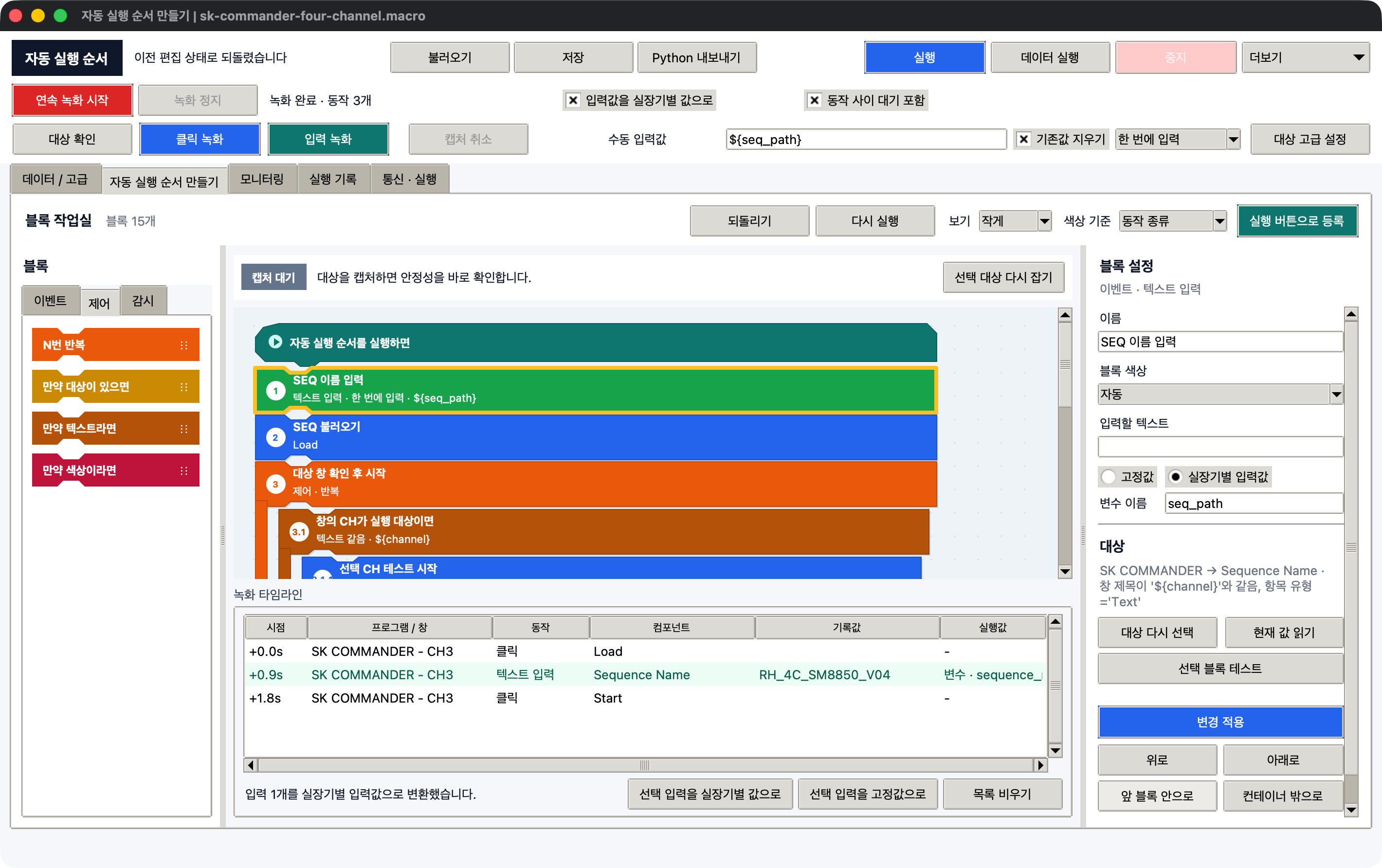
네 창의 구조가 같고 실장기 번호만 다르면 실장기 번호 규칙에 ${channel}을 사용합니다. 장착 자재를 확인하는 규칙에는 ${material_id}를 사용합니다.
| 입력 형태 | CH1에서 사용하는 값 | CH2에서 사용하는 값 |
|---|---|---|
${channel} |
CH1 | CH2 |
${material_id} |
AA-1 | AA-2 |
실행할 때 프로그램이 각 실장기의 실제 값으로 바꿉니다. 따라서 같은 규칙 파일 하나를 CH1~CH4에 함께 사용할 수 있습니다. 창 구조가 서로 다르면 해당 실장기 번호의 규칙을 따로 만듭니다.