실장기 PC 설정
이 작업은 TFT30-1처럼 실장기 4대가 연결된 각 Windows PC에서 한 번씩 진행합니다.
1. 전달받은 폴더 확인
관리자 PC에서 내보낸 폴더 이름과 실제 PC 이름이 같은지 확인합니다.
TFT30-1/
  AEWorkbench.exe
  fixture-connection.info
  fixture-device.config.json
  README-SETUP.txt
네 파일은 한 폴더에 둡니다. 설정 파일 이름을 바꾸지 않습니다.
별도의 압축 파일이나 추가 설정 파일은 필요하지 않습니다. 관리자 PC에서 만든 폴더 이름과 실제 실장기 PC 이름만 일치시키면 됩니다.
각 폴더의 설정에는 폴더 이름과 같은 실장기 PC 한 대와 그 PC에 연결된 실장기만 들어 있습니다. 예를 들어 TFT30-1 폴더에는 TFT30-1과 CH1~CH4만 들어가며, TFT30-2 정보는 섞이지 않습니다.
2. 프로그램 실행
AEWorkbench.exe를 실행합니다.- Windows 보안 경고가 나오면 사내 승인 절차에 따라 실행을 허용합니다.
3 초기 설정 > 이 실장기 PC를 엽니다.이 실장기 PC 식별값이 실제 이름과 같은지 확인합니다.통신 시작을 누릅니다.- 상태가
통신 중: TFT30-1로 바뀌는지 확인합니다.
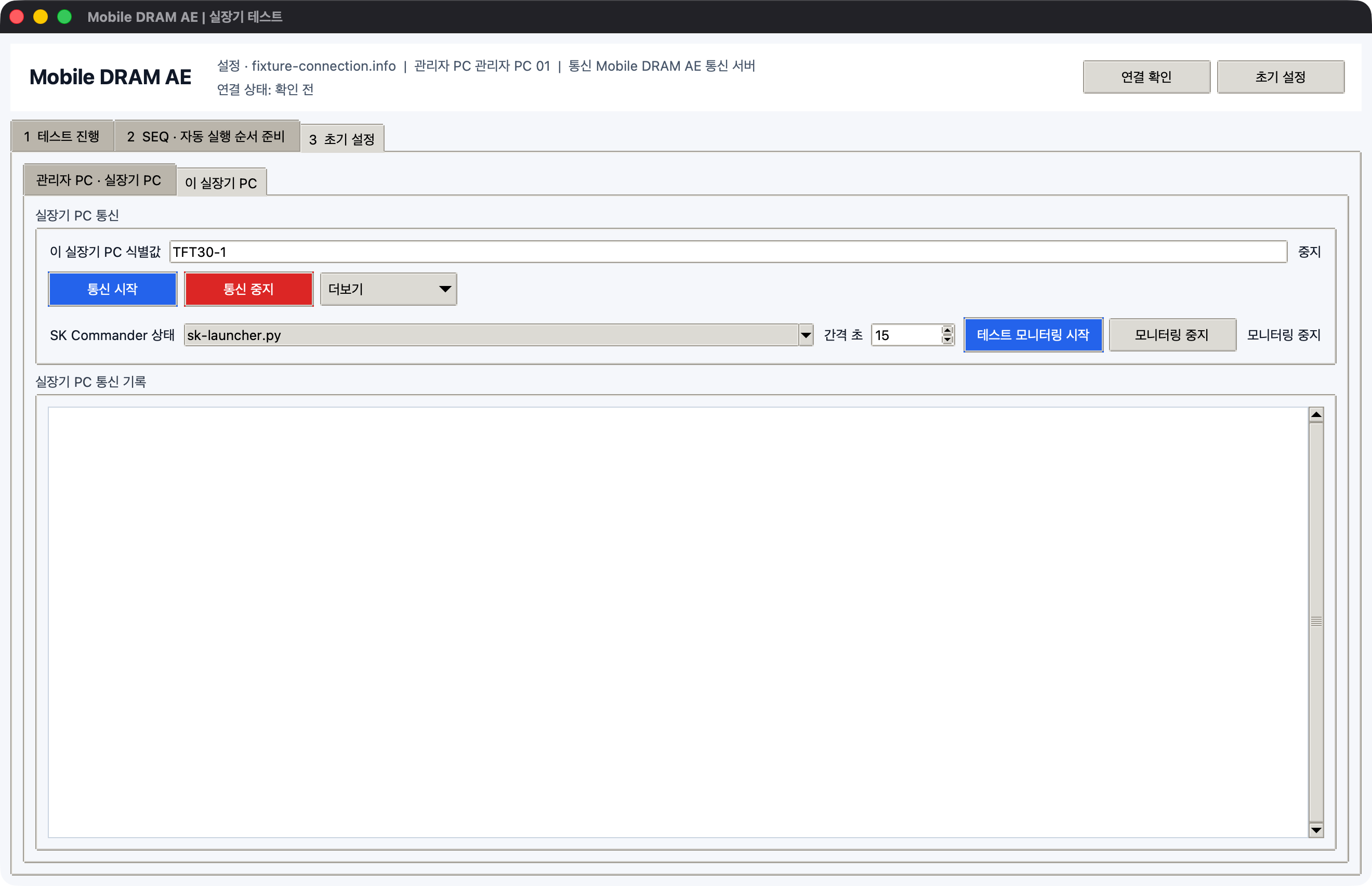
프로그램은 요청을 확인하는 동안만 통신 서버에 연결하고 확인이 끝나면 연결을 종료합니다.
3. 연결된 실장기 확인
관리자 PC · 실장기 PC > 연결 구조를 엽니다.- 현재 PC를 선택합니다.
이 PC COM 대조를 누릅니다.- 등록된 COM과 Windows에서 실제로 찾은 COM이 같은지 확인합니다.
다음 값이 실장기마다 달라야 안정적으로 구별할 수 있습니다.
- Console COM
- 예상 COM HWID 또는 USB Serial
- USB Hub / Port / 케이블 라벨
- 실장기 번호
COM 번호만 사용하면 USB를 다시 연결했을 때 다른 실장기로 바뀔 수 있습니다. 가능한 경우 HWID 또는 USB Serial도 함께 등록합니다.
4. SK Commander 상태 확인 시작
- SK Commander를 최대 4개까지 실행합니다.
- 각 창이 올바른 실장기 번호를 표시하는지 확인합니다.
이 실장기 PC > SK Commander 상태에서 등록된 자동 실행 순서를 선택합니다.테스트 모니터링 시작을 누릅니다.
모니터링은 테스트 진행 중에 사용합니다. 진행 중인 테스트가 없으면 관리자 PC의 자동 모니터링이 종료됩니다.
5. 실장기 정보 수정
현장에서 Binary 또는 장착 자재를 바꾼 경우 다음 순서로 수정합니다.
3 초기 설정 > 관리자 PC · 실장기 PC > 실장기 PC 목록을 엽니다.- 이 PC를 선택하고
실장기 관리를 누릅니다. - 실장기를 선택하고
수정을 누릅니다. - 값을 바꾸고
저장을 누릅니다. 정보 동기화 > 이 PC 정보를 통신 서버에 반영을 누릅니다.
관리자 PC가 다음 상태 새로고침을 수행하면 더 최근에 수정한 값이 표시됩니다.
- Binary만 바꾸면
Binary 수정 시각을 기준으로 반영됩니다. - 장착 자재, SoC, 고장 상태를 바꾸면
기본 정보 수정 시각을 기준으로 반영됩니다. - 두 종류는 따로 비교하므로 한쪽에서 최신 Binary를 적고 다른 쪽에서 최신 장착 자재를 적어도 둘 중 하나가 사라지지 않습니다.
6. Windows 재시작 후 실행
현재 배포본은 Windows 시작 시 자동 실행을 강제로 등록하지 않습니다. PC를 다시 시작한 뒤에는 AEWorkbench.exe를 다시 실행하고 통신 시작을 눌러야 합니다. 자동 시작이 필요한 현장은 사내 승인된 시작 프로그램 정책으로 바로가기를 등록합니다.