직접 COM과 Binary
이 화면은 SK Commander를 사용하지 않고 실장기의 시리얼 콘솔에 직접 명령을 보내거나, 승인된 외부 도구로 Binary를 올릴 때 사용합니다. SK Commander를 통한 테스트와 직접 COM 방식은 같은 실장기에 동시에 사용하지 않습니다.
직접 COM 적용 범위
- 부팅 단계와 콘솔 출력을 직접 확인할 때
exit, Enter, Ctrl+C 같은 짧은 명령으로 상태를 점검할 때- SEQ를 시리얼로 직접 실행하고 Grid별 로그를 저장할 때
- SK Commander를 종료한 상태에서 실장기 네 대를 한 화면으로 제어할 때
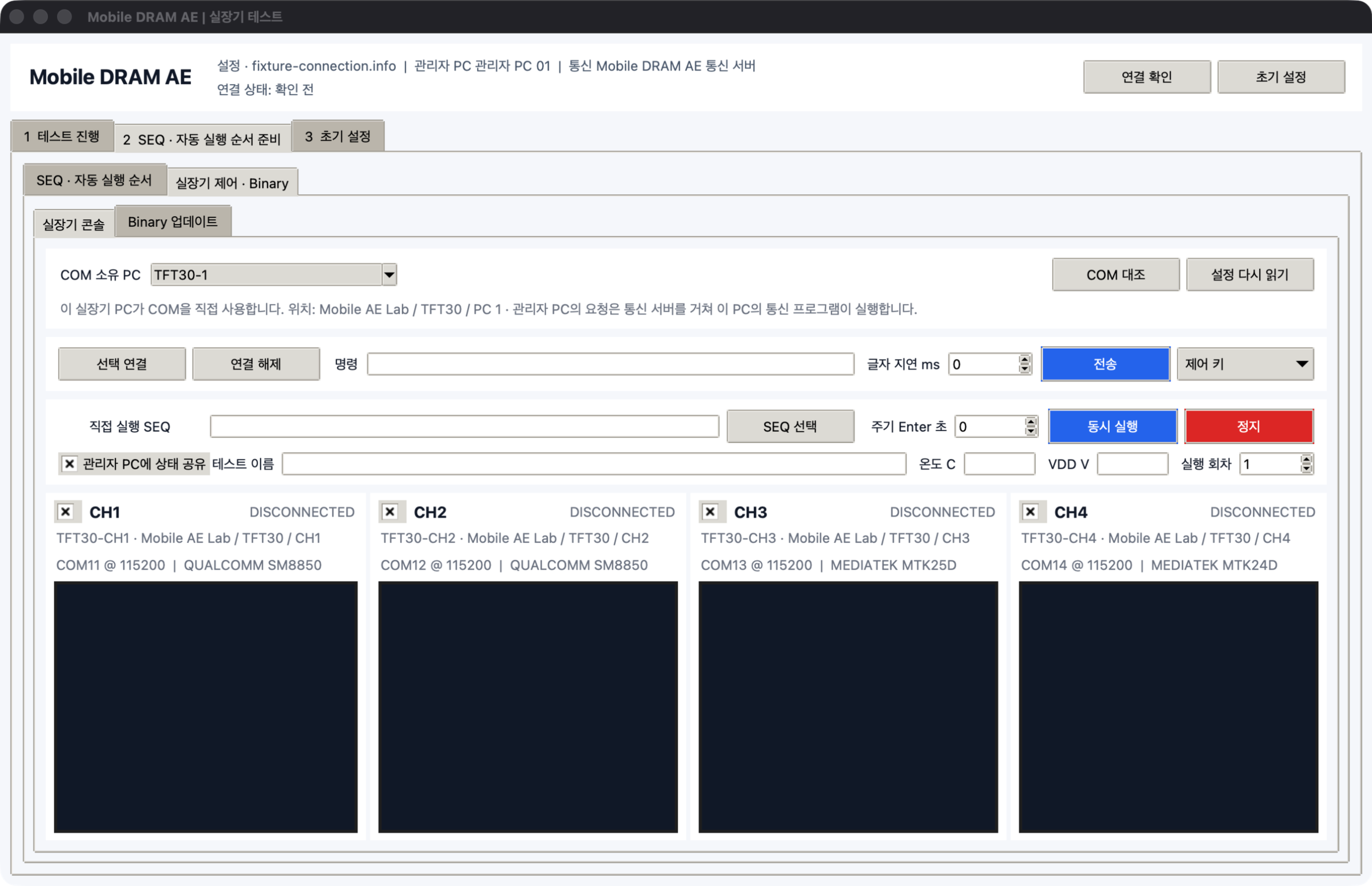
연결 전 확인
- SK Commander에서 대상 실장기의 시리얼 연결을 끊거나 프로그램을 종료합니다.
이 PC COM 대조로 실장기 번호, COM, HWID 또는 USB Serial이 맞는지 확인합니다.- Baud rate, Data bits, Parity, Stop bits를 실제 장비 설정과 맞춥니다.
- 다른 터미널 프로그램이 같은 COM을 사용하지 않는지 확인합니다.
- 최대 네 실장기의 체크 상태를 확인합니다.
COM 번호는 USB를 다시 연결하면 바뀔 수 있습니다. 가능하면 COM 번호와 함께 HWID, USB Serial, Hub 위치 또는 케이블 라벨을 등록합니다.
시리얼 콘솔 사용
선택 연결: 선택한 실장기의 COM을 엽니다.전송: 입력칸의 영문·숫자 명령과 Enter를 보냅니다.Enter: 빈 명령으로 응답과 프롬프트를 확인합니다.Ctrl+C: 현재 콘솔 작업의 중단 문자를 보냅니다.붙여넣기: 검증된 ASCII 문자열을 전송합니다.한 글자씩 전송: 한 번에 보낼 때 누락되는 장치에 간격을 두고 전송합니다.정지: 직접 실행 중 다음 명령 전송을 멈춥니다.
실장기 입력은 영문, 숫자와 승인된 기호만 사용합니다. 한글이나 서식 문자가 섞이지 않도록 합니다.
부팅 단계 확인 예
- 연결 후 Enter를 한 번 보냅니다.
- 콘솔에서 현재 프롬프트를 확인합니다.
- 필요한 경우
exit를 한 번씩 보내고 각 응답을 기다립니다. LK2],LK], OS 콘솔 등 현장 기준 문구가 나오는지 확인합니다.- 응답 없이
exit를 여러 번 연속 전송하지 않습니다.
직접 SEQ 실행과 로그
- 실행할
.seq파일을 선택합니다. - 선택한 실장기와 현재 부팅 단계를 확인합니다.
- Grid 수와 명령 수 검사 결과를 봅니다.
- 한 대에서 먼저 실행해 명령 전송과 로그 저장을 확인합니다.
- 문제가 없을 때 최대 네 대의 선택 실장기에
동시 실행을 사용합니다.
각 #Grid마다 별도 로그를 저장하고 전체 로그에는 온도, VDD, 시작·종료 시각, 명령과 응답을 남깁니다. 테스트 중 직접 시작한 상태도 관리자 PC의 상태 화면에 반영할 수 있습니다.
Binary 업데이트 준비
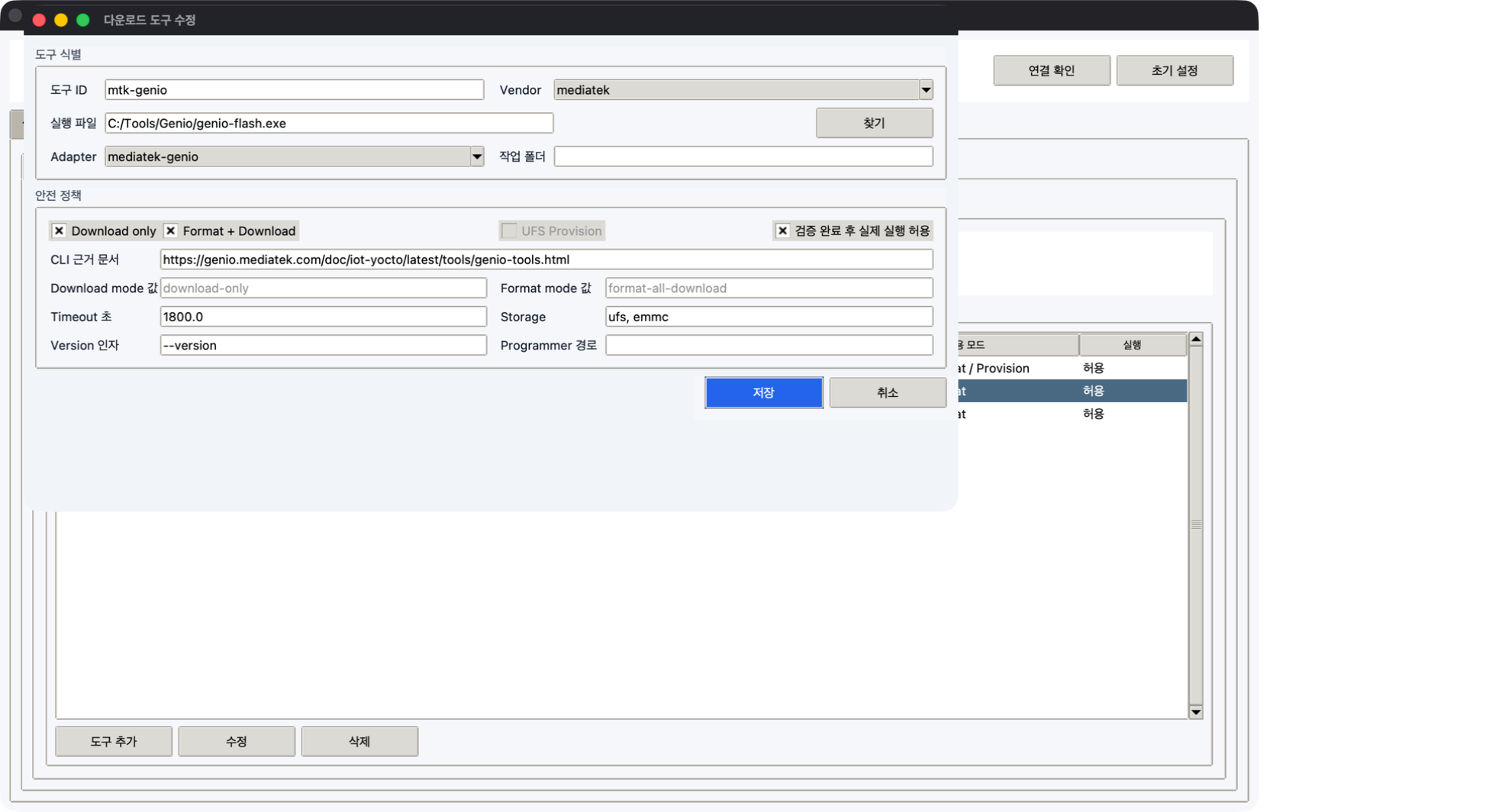
Qualcomm 또는 MediaTek 전용 다운로드 프로그램은 이 프로젝트에 포함되지 않습니다. 사내에서 승인한 실행 파일과 명령 형식을 먼저 등록해야 합니다.
3 초기 설정 > 장치 도구에서 다운로드 도구를 등록합니다.- 실행 파일 경로, 버전 확인 명령, 성공·실패 문구를 입력합니다.
- 실장기 정보에서 해당 도구와 Download/EDL 또는 ADB 식별값을 연결합니다.
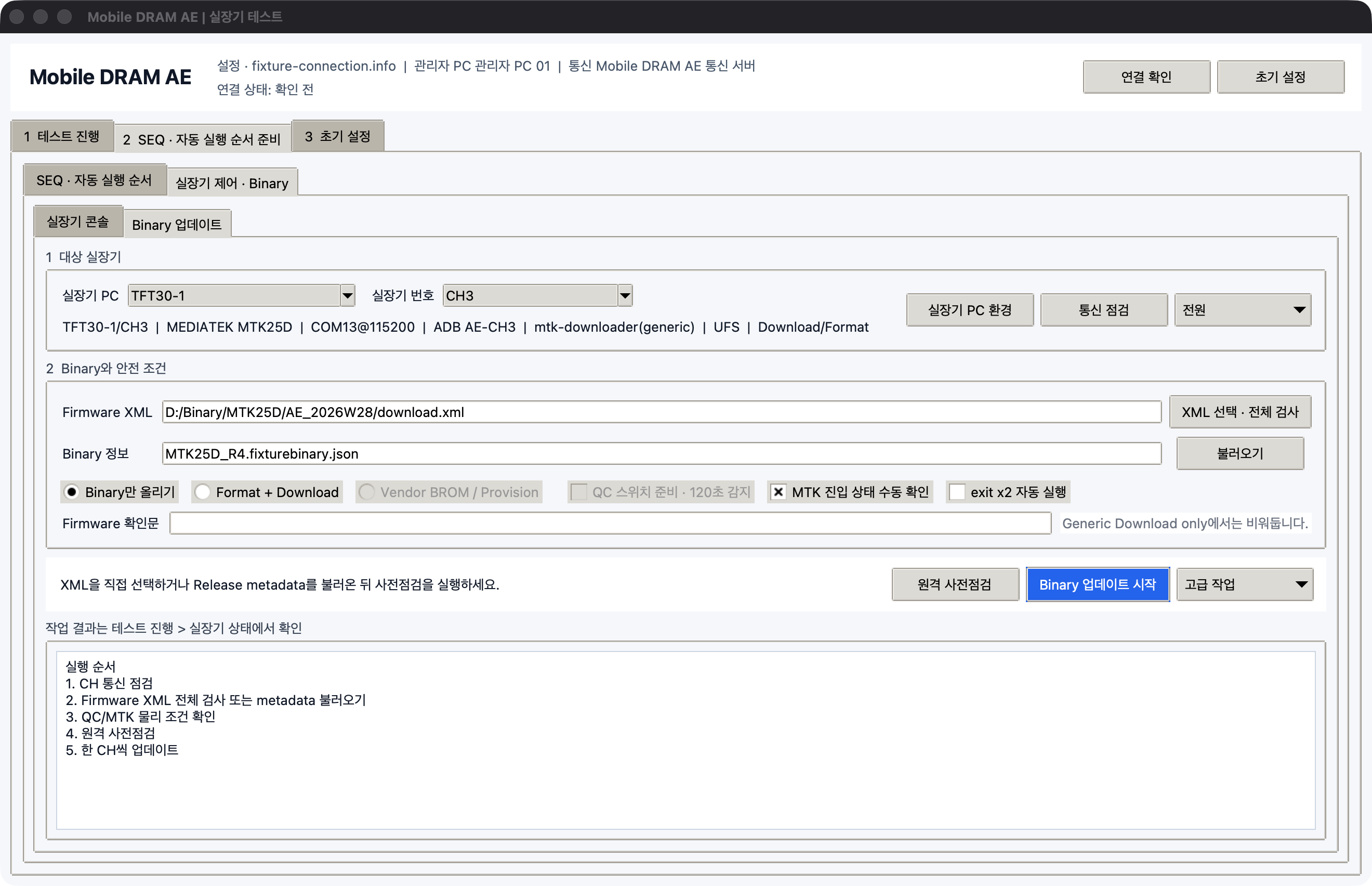
- Binary 정보 파일 또는 실제 XML을 선택합니다.
전체 검사로 XML과 관련 파일의 확인값을 계산합니다.- 한 대에서 원격 사전점검을 통과한 뒤에만 실행을 허용합니다.
Qualcomm 절차
- 대상 실장기와 실제 Download/EDL 식별값을 확인합니다.
- 현장 절차에 따라 필요한 물리 스위치를 누른 상태로 준비합니다.
- 다운로드 도구가 같은 식별값의 장치 한 대만 찾았는지 확인합니다.
- 선택한 XML과 Binary 폴더의 확인값이 등록 정보와 같은지 확인합니다.
Binary 업데이트 시작을 누릅니다.- 완료 뒤 ADB 또는 부팅 콘솔에서 대상 장치를 다시 확인합니다.
장치가 두 대 이상 검색되거나 승인한 식별값과 다르면 실행하지 않습니다.
MediaTek 절차
- 대상 실장기의 시리얼 콘솔을 연결합니다.
- 설정한 횟수와 간격으로
exit를 보내 preloader 전환을 확인합니다. - 준비 문구가 나타난 뒤 다운로드 도구를 실행합니다.
- 일반 업데이트 또는
Format + Download중 승인된 방식을 선택합니다. - 다운로드 완료 뒤 부팅 단계와 ADB 식별값을 다시 확인합니다.
Format + Download는 자재 정보와 장치 식별값을 다시 입력하는 확인 단계를 통과해야 합니다. 설정만 했다고 자동으로 실행하지 않습니다.
BROM 또는 제한 영역 작업
특정 메모리 주소나 제한된 저장 영역을 쓰는 방식은 일반 Binary 업데이트와 분리해 취급합니다.
- 시작 주소, 길이, 저장 영역과 파일 확인값을 명시합니다.
- 읽기 또는 사전 검사로 대상 범위를 먼저 확인합니다.
- 승인된 주소 범위를 벗어나면 실행을 막습니다.
- 장치 식별값과 작업 내용을 사람이 다시 확인합니다.
- 완료 로그와 전후 상태를 남깁니다.
제조사와 SoC별 실제 명령이 확인되지 않았다면 프로그램이 임의의 주소나 명령을 만들어 실행하지 않습니다.
안전 확인표
- [ ] 대상 실장기 PC와 실장기 번호가 실제 장비와 같다.
- [ ] COM, HWID, USB Serial, Download/EDL 또는 ADB 식별값이 일치한다.
- [ ] 같은 COM을 다른 프로그램이 사용하지 않는다.
- [ ] Binary의 SoC와 선택한 실장기의 SoC가 같다.
- [ ] XML과 관련 파일의 확인값이 등록 정보와 같다.
- [ ] 실행 방식과 물리 스위치 절차를 한 대에서 확인했다.
- [ ] Format 또는 제한 영역 쓰기는 별도 승인을 확인했다.
- [ ] 완료 후 부팅 단계와 장치 식별값을 다시 확인했다.