화면 구성
AEWorkbench.exe는 업무 순서에 맞춰 세 개의 큰 화면으로 구성됩니다.
| 상단 화면 | 사용하는 시점 |
|---|---|
1 테스트 진행 |
준비된 SEQ와 자동 실행 순서로 테스트를 시작하고 상태를 확인할 때 |
2 SEQ · 자동 실행 순서 준비 |
SEQ를 검사하거나 클릭·입력을 녹화하고 편집할 때 |
3 초기 설정 |
통신, 설치 구조, 실장기 기본 정보, 장치 도구를 등록할 때 |
1 테스트 진행
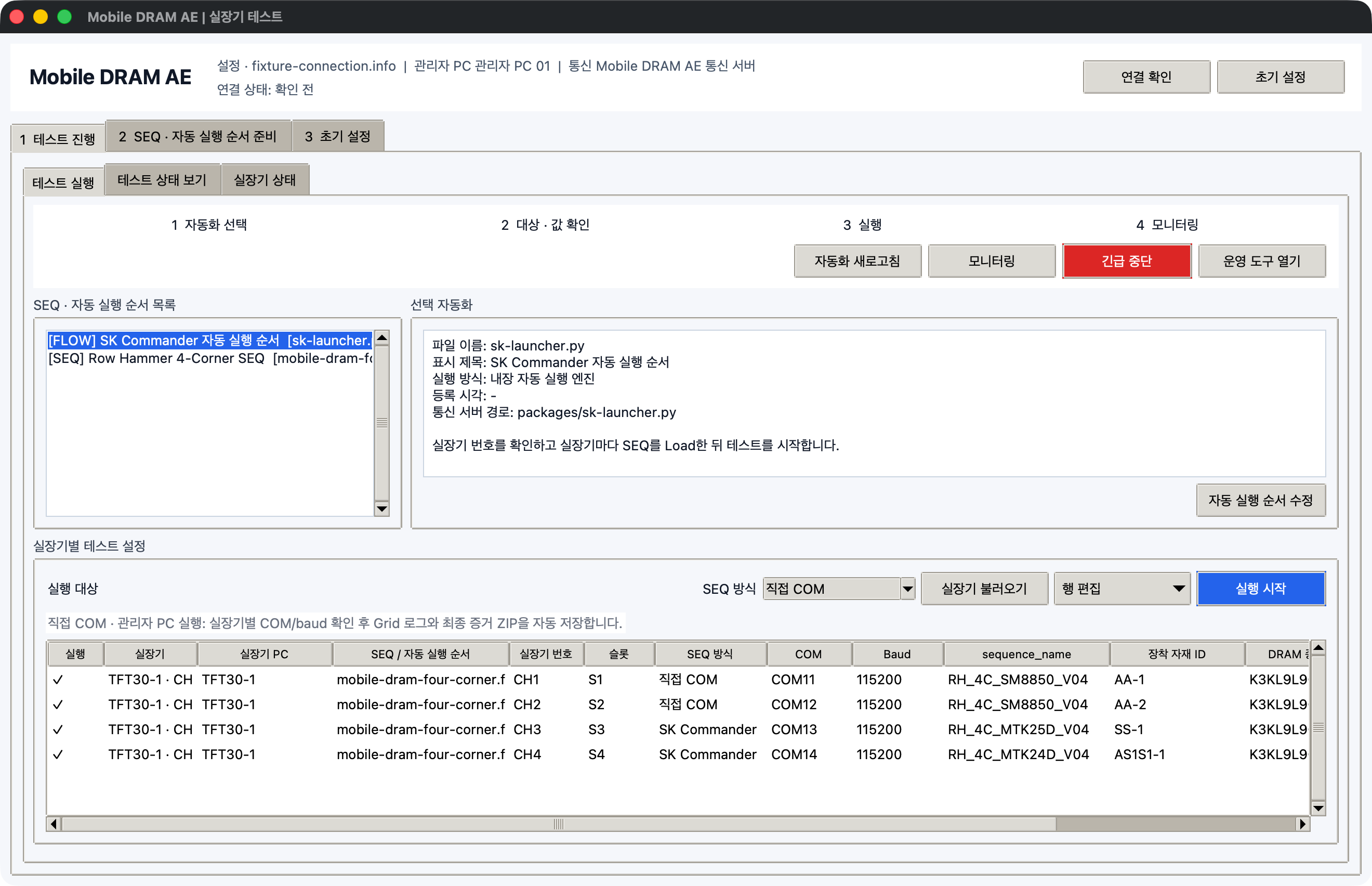
테스트 실행
테스트에 사용할 파일과 실장기를 고르는 화면입니다.
- 준비한 SEQ와 자동 실행 순서를 선택합니다.
- 실장기별 실행표를 불러옵니다.
- 실장기 번호, 장착 자재 ID, SEQ, COM, 실행 방식을 확인합니다.
실행 전 점검결과를 확인합니다.실행 시작을 누릅니다.
테스트 상태 보기
테스트 요청과 결과를 확인합니다.
- 진행 중인 테스트
- 요청한 관리자 PC
- 마지막 신호 시각
- PASS 또는 FAIL 결과
- 실패 분류와 요약
- 모니터링 시작·중지
실장기 상태
실장기 PC와 실장기 정보를 나눠 확인합니다.
- 실장기 PC 상태
- SoC, Binary, 장착 자재 ID
- 현재 테스트와 SEQ
- BL1, BL2, LK, OS
- 고장 상태
- 전체 화면 요청
- Excel 내보내기
2 SEQ · 자동 실행 순서 준비
SEQ · 자동 실행 순서
작성한 SEQ를 검사하고, SK Commander를 조작할 순서를 준비합니다.
- SEQ 작성 파일 선택
- 오류 검사와 검사 완료 파일 만들기
- 자동 실행 순서 새로 만들기·불러오기
- 실행 가능한 Python 파일 만들기
- 테스트 실행 화면에 등록
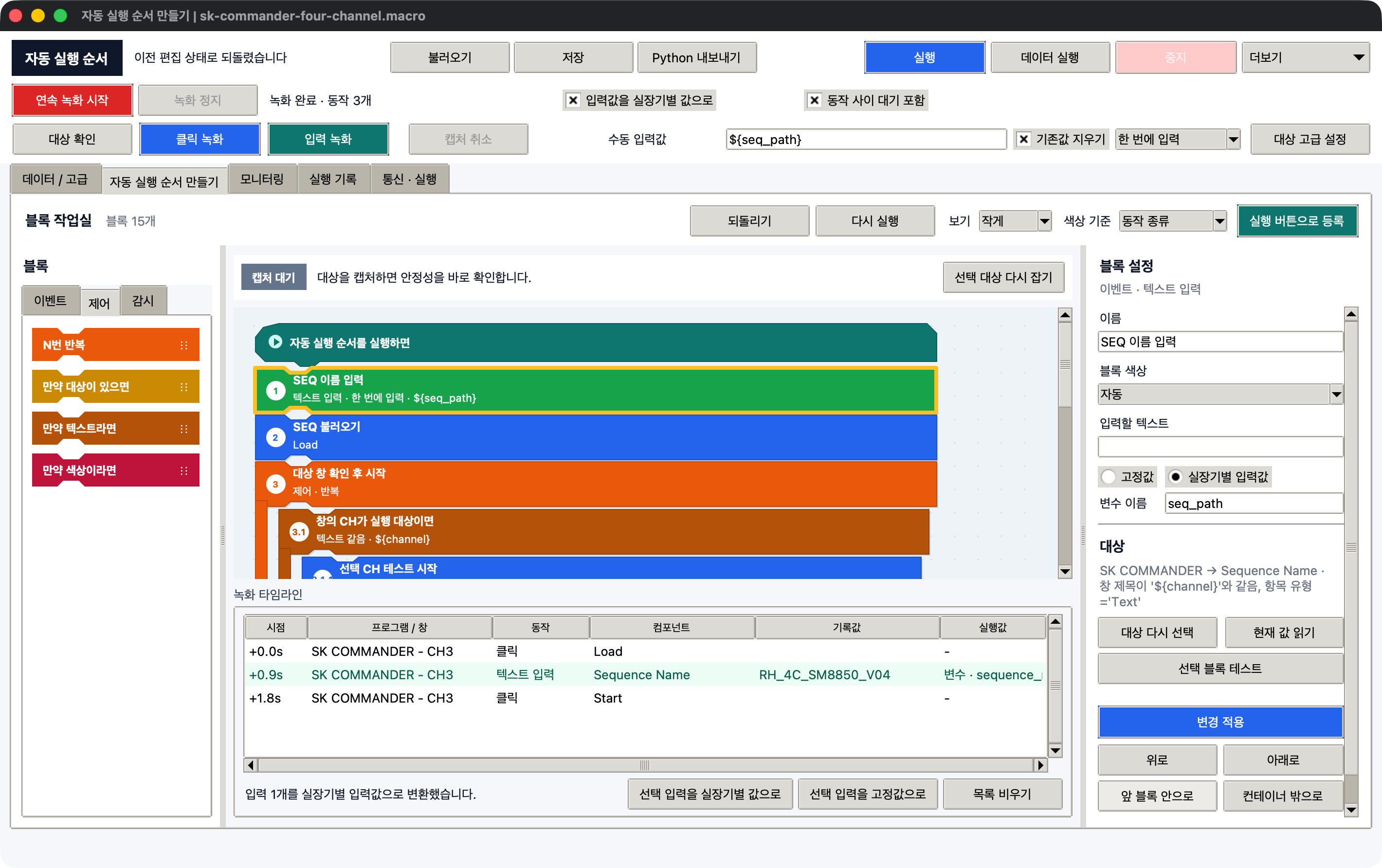
자동 실행 순서 편집
순서 편집을 누르면 별도 창으로 열립니다.
- 연속 녹화 시작·정지
- 클릭 녹화와 입력 녹화
- 반복과 조건 블록 추가
- 블록 이동·중첩·복제·삭제
- 실장기별 입력값 지정
- 선택 대상 다시 잡기
- 현재 값 읽기와 선택 블록 테스트
실장기 제어 · Binary
SK Commander를 사용하지 않고 직접 COM으로 확인하거나 Binary 업데이트를 준비할 때 사용합니다.
- 최대 4대 시리얼 화면
- Enter, Ctrl+C, Ctrl+V 전송
- 글자 단위 전송
- 주기 Enter
- SEQ 병렬 전송
- Binary XML 검사
- 승인된 외부 다운로드 프로그램 실행
3 초기 설정
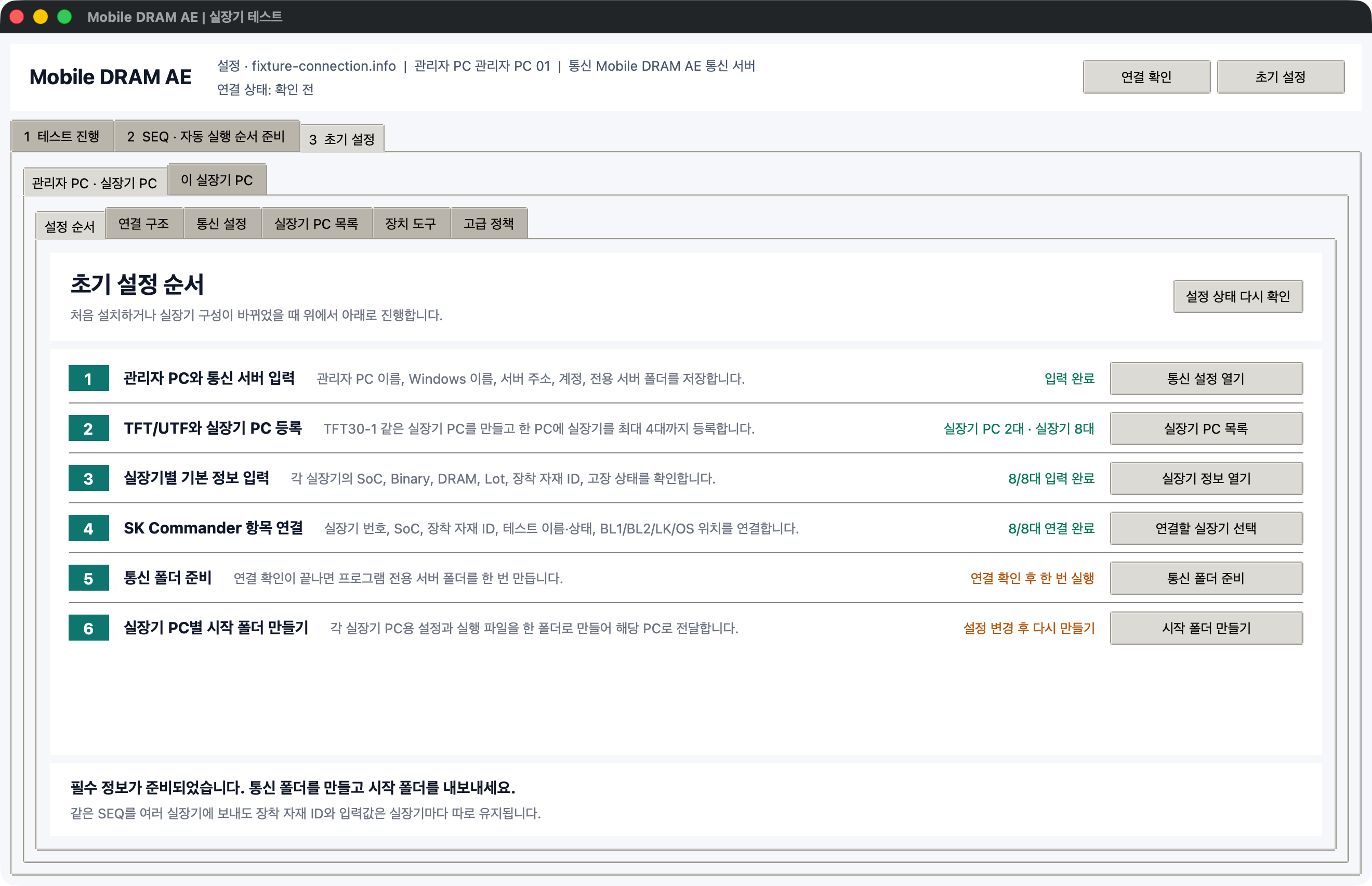
설정 순서
처음 설정할 때 필요한 항목을 순서대로 보여줍니다. 완료되지 않은 항목은 확인 필요로 표시됩니다.
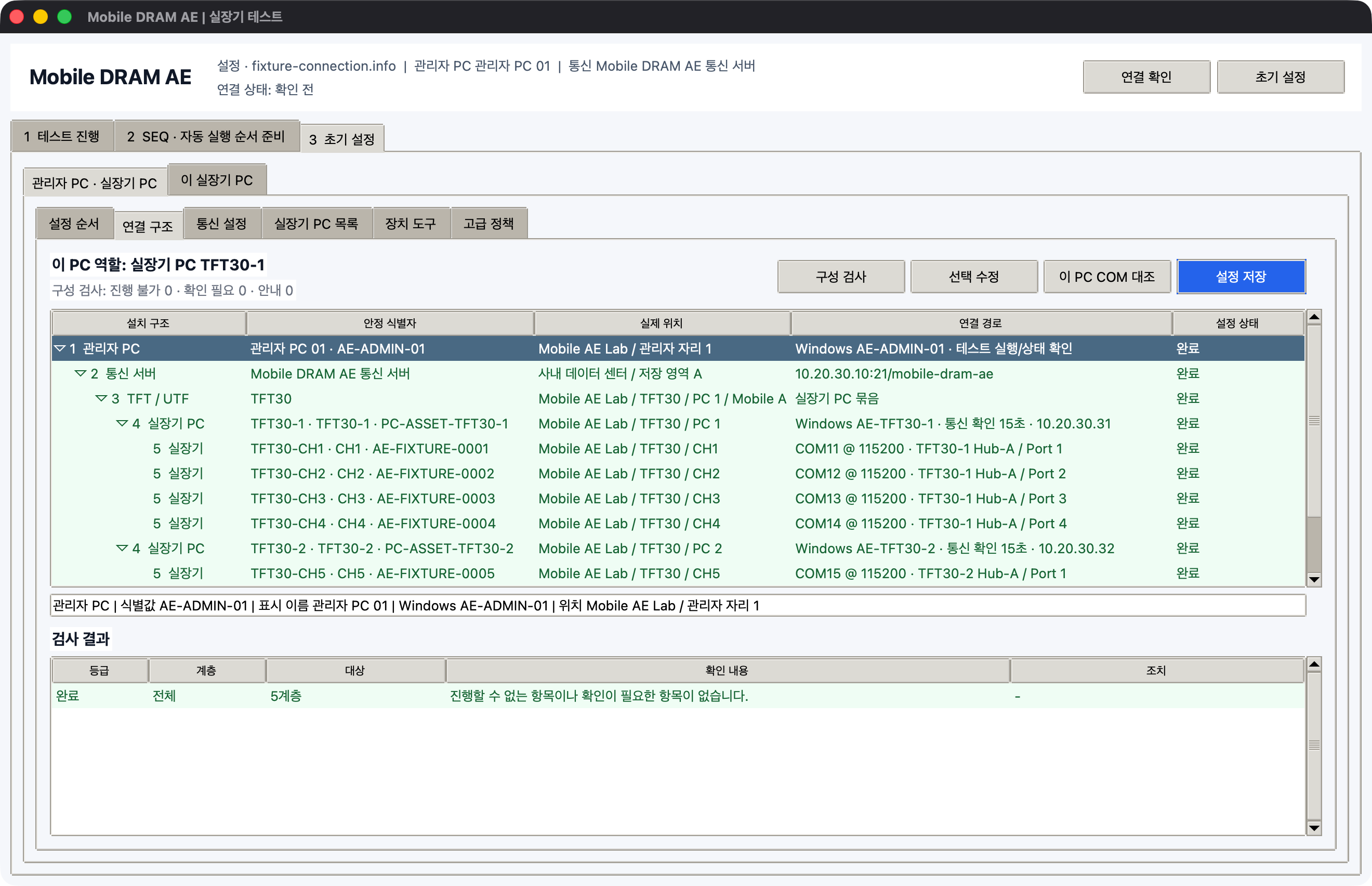
연결 구조
관리자 PC, 통신 서버, TFT/UTF, 실장기 PC, 실장기의 실제 연결 관계를 확인합니다.
통신 설정
통신 서버 주소, 계정, 전용 폴더와 파일 보관 기준을 입력합니다.
실장기 PC 목록
TFT/UTF와 실장기 PC를 등록하고 각 PC에 연결된 실장기를 관리합니다.
장치 도구
직접 COM, 전원, Binary 업데이트에 사용할 승인된 외부 프로그램을 등록합니다.
고급 정책
통신 확인 간격, 화면 요청 최소 간격, 보관 개수 등 기본값을 변경해야 할 때만 사용합니다.
버튼을 찾지 못한 경우
화면 크기가 작으면 자주 사용하지 않는 버튼은 더보기 안에 들어갑니다. 먼저 해당 화면의 더보기를 확인합니다. 그래도 찾지 못하면 버튼과 메뉴 찾기를 확인합니다.