
결과 정리와 내보내기
결과 확인
결과에서 로그별 판정, 조건 후보, 진행 단계, 검토 상태를 확인합니다. 평가 폴더를 선택하면 해당 평가의 로그만 표시됩니다.
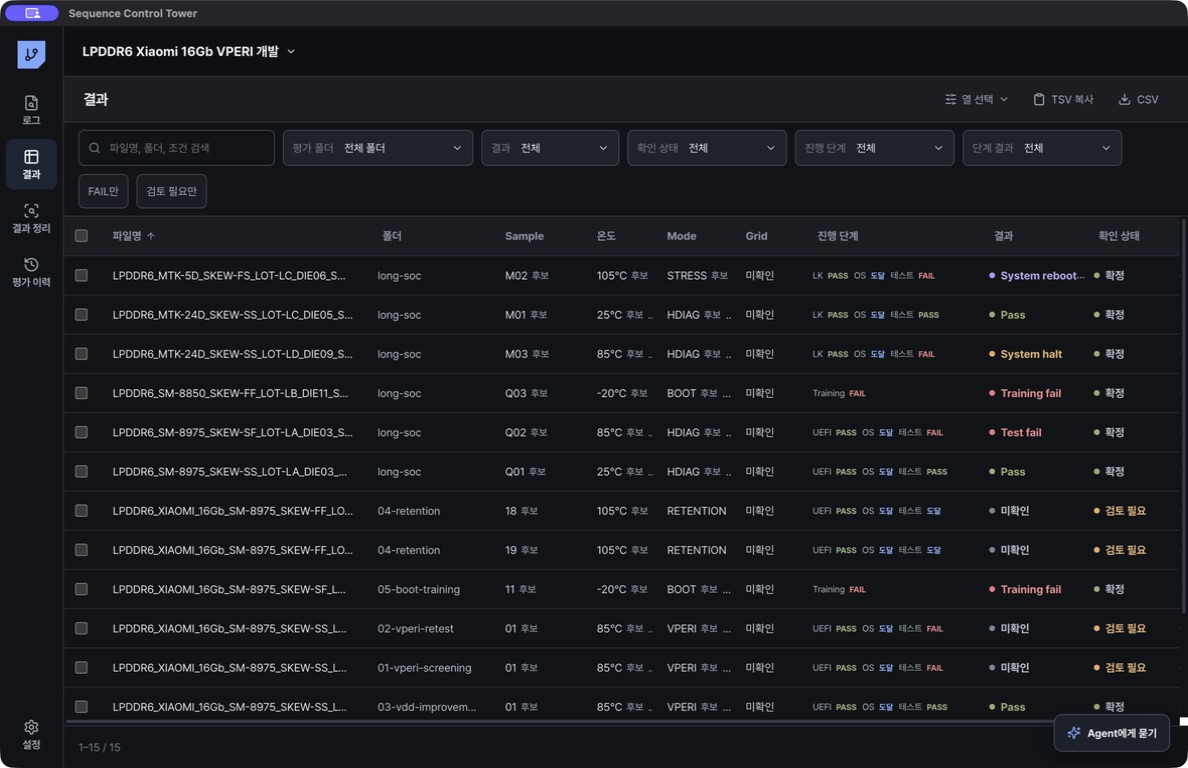
파일명에서 추출한 온도, Mode, 자재(Sample), Skew 후보는 승인하거나 수정할 수 있습니다. 이 시스템에서 자재와 Sample은 같은 값이며 별도 항목으로 계산하지 않습니다. 엔지니어가 확정한 값은 자동 추출 결과보다 우선합니다.
다음 위치형 파일명은 구분자 순서대로 읽습니다.
..._Ch8_SM8975_1_25_1.00_EVA_EN_DEFAULT_5333MHZ_COM74_DHCST-89_C_Pass.log
| 값 | 의미 |
|---|---|
Ch8 | 실장기 채널 |
SM8975 | SoC |
1 | 평가 번호/Grid 후보 |
25, 1.00 | 온도, VDD |
EN | ECC |
DEFAULT_5333MHZ | 사용자 조건과 주파수 |
COM74 | PC 포트로 분석에서 제외 |
DHCST-89 | 자재(Sample) |
C | 평가 Step |
Pass | 결과 |
파일명의 Ch8은 실장기 채널입니다. 로그 본문의 Hdiag Fail address Channel과 따로 저장합니다. EVA는 내부 구분값으로 분석 축에서 제외합니다.
진행 단계는 SoC에 맞춰 Training, UEFI 또는 LK, OS, 테스트를 구분합니다. Training fail, 테스트 중 Halt, Reboot도 발생 단계와 함께 표시합니다.
분석 보기 선택
결과 정리를 엽니다.분석 보기에서 목적을 선택합니다.평가 결과또는Fail 주소를 선택합니다.- 표시 값과 시각화를 선택합니다.
- 필요한 경우 평가 폴더와 결과를 필터링합니다.
왼쪽 축과상단 축에 조건을 배치합니다.
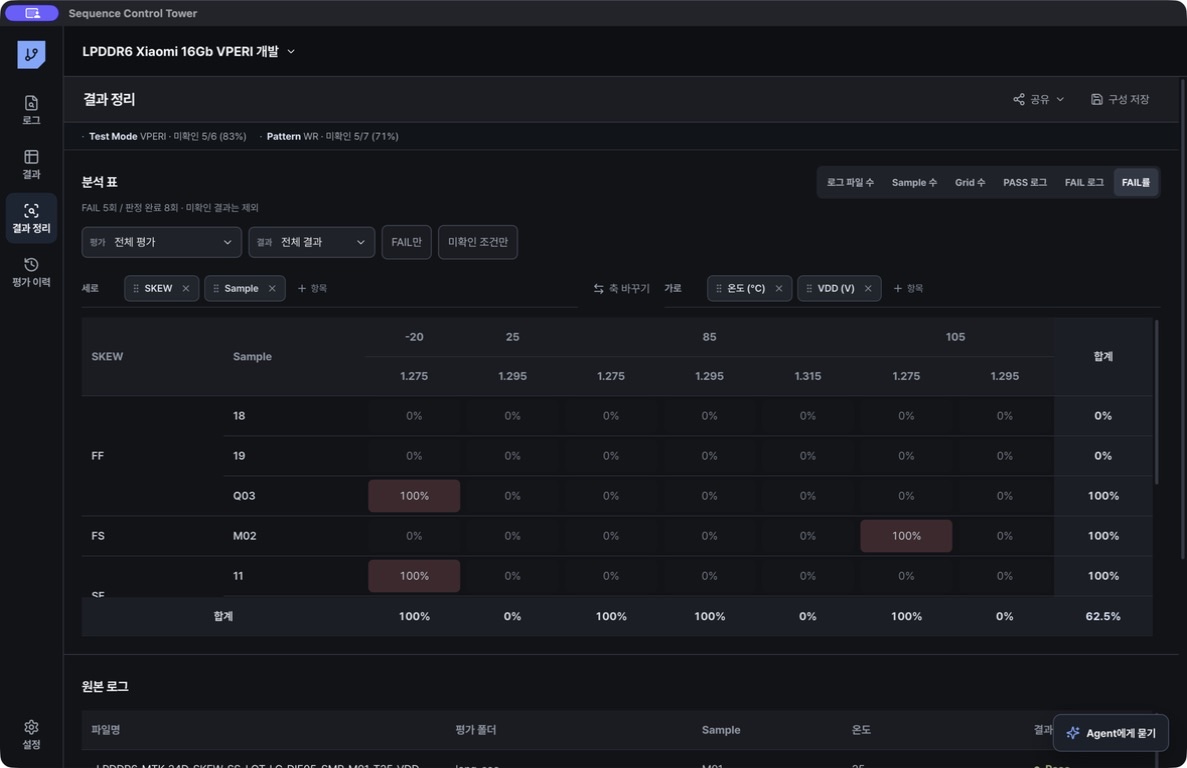
자주 사용하는 분석 보기는 다음과 같습니다.
| 분석 보기 | 확인 내용 |
|---|---|
조건별 판정 | Sample과 Skew별 PASS/FAIL을 비교합니다. |
재현 비교 | 같은 Sample의 반복 평가에서 불량이 재현되는지 확인합니다. |
가속 조건 | 온도, VDD, 주파수 조건별 불량률을 비교합니다. |
TM 개선 비교 | Test Mode 적용 전후의 PASS/FAIL을 비교합니다. |
4-Corner 비교 | Hot/Cold와 High/Low VDD 조합을 비교합니다. |
DQ · BL 집중 | 로그 본문의 Fail address를 DQ×BL Heatmap으로 확인합니다. |
Bank · DQ 집중 | Bank와 DQ에 Fail address가 집중되는지 확인합니다. |
평가 결과와 Fail 주소
평가 결과는 로그별 최종 판정과 조건을 사용합니다.
판정 결과:PASS,FAIL,PASS 2 · FAIL 1로 표시합니다.FAIL 횟수: Training Fail, Test Fail, Halt, Reboot를 포함한 실패 판정 수입니다.불량률:FAIL / (PASS + FAIL)입니다. 미확인 결과는 분모에서 제외합니다.
Fail 주소는 로그 본문의 Hdiag fail 또는 miscompare 주소를 사용합니다. 파일명에 있는 DQ, BL 후보를 Fail address로 계산하지 않습니다.
이벤트 수: Fail address가 기록된 횟수입니다.포함 로그 수: 해당 주소 이벤트가 나온 로그 수입니다.이벤트 비율: 전체 Fail address 이벤트 중 선택한 셀의 비율입니다.
Heatmap 셀에는 FAIL 3 · DQ 0 · BL 0 또는 12회 · DQ 0 · BL 0처럼 판정과 대표 주소를 표시합니다. Channel, Sub Channel, CS, Rank, Bank Group, Bank, Row, Column, DQ, BL, WR, RD를 축으로 사용할 수 있습니다.
조건 배치와 선택
왼쪽 축과 상단 축에는 각각 최대 3개 항목을 배치할 수 있습니다. 항목을 끌어 순서를 바꾸거나 축 바꾸기로 두 방향을 교환합니다.
표의 셀이나 차트 항목을 선택하면 바로 아래에 선택 범위가 표시됩니다.
- PASS/FAIL 판정 수
- 주요 DQ, BL, Channel, Bank 주소
- 선택 해제
- 선택 CSV
- Agent 분석
선택한 상태에서 Agent 분석을 누르면 Agent가 같은 평가 폴더의 로그를 로컬 도구로 다시 계산합니다. 화면의 숫자만 복사해 답하지 않습니다.
시각화
교차표: 조건별 판정과 숫자를 정확히 확인합니다.Heatmap: Temp×VDD, DQ×BL, Bank×DQ의 집중 위치를 확인합니다.세로 막대,가로 막대: 조건별 순위를 비교합니다.PASS/FAIL 구성: 조건별 PASS와 FAIL 판정 수를 비교합니다.PASS/FAIL 비율: Sample 수가 다른 조건을 같은 비율로 비교합니다.조건 변화: VDD, 온도, 주파수처럼 순서가 있는 조건을 비교합니다.건수와 비율: FAIL 횟수와 불량률을 함께 확인합니다.
공유
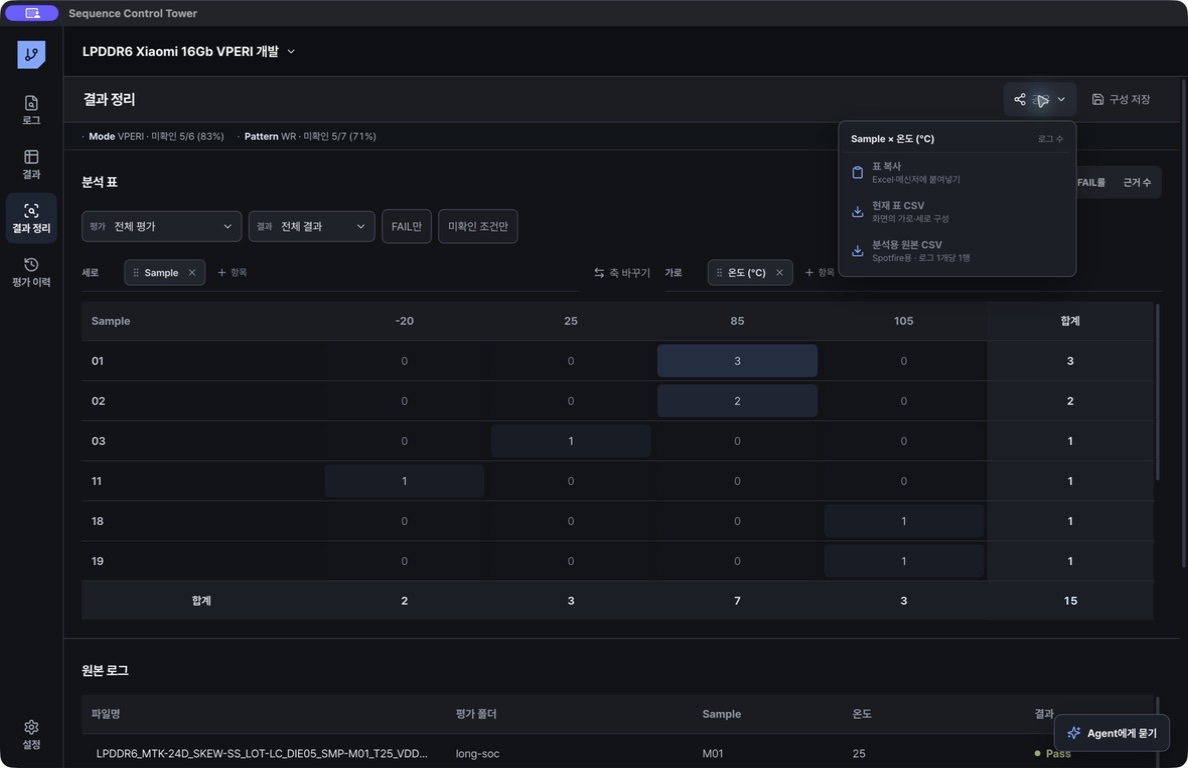
상단의 공유에서 저장 형식을 선택합니다.
| 기능 | 저장 내용 |
|---|---|
표 복사 | 현재 표를 Excel, 메신저, 문서에 붙여넣습니다. |
현재 표 CSV | 현재 왼쪽·상단 축과 합계를 저장합니다. |
현재 시각화 PNG | 현재 차트를 이미지로 저장합니다. |
선택 로그 CSV | 선택한 셀에 포함된 로그만 저장합니다. |
Fail 주소 CSV | Fail address 이벤트를 한 행씩 저장합니다. 조건, 원본 로그, 줄 번호, Channel, Sub Channel, CS, Rank, BG, Bank, Row, Column, DQ, BL, WR, RD를 포함합니다. |
평가 결과 CSV | 로그 한 건을 한 행으로 저장합니다. 판정과 평가 조건을 포함합니다. |
보고서 표에는 현재 표 CSV, 불량 주소 분석에는 Fail 주소 CSV, 추가 가공에는 평가 결과 CSV를 사용합니다. 원본 로그 파일은 변경되지 않습니다.
로그별 결과 내보내기
결과 화면의 열 선택에서 판정, 평가 조건, 파일 정보를 선택합니다. 선택한 열은 현재 평가 폴더의 기본값으로 저장됩니다. 판정 근거 열을 켜면 자동 판정과 엔지니어가 선택한 근거 수를 함께 내보냅니다. Excel에는 TSV 복사, 파일 공유에는 CSV를 사용합니다.
폴더별 작업 유지와 검사 상태
결과와 결과 정리는 선택한 평가 폴더를 기본 범위로 사용합니다. 여러 폴더를 비교하려면 폴더 선택에서 폴더 비교를 선택합니다. 결과 정리의 필터 결과가 0개여도 필터와 필터 초기화는 계속 사용할 수 있습니다.
화면을 오가거나 다른 폴더를 확인해도 현재 세션에서 바꾼 필터, 축, 시각화와 내보내기 열은 폴더별로 유지됩니다. 앱을 다시 시작한 뒤에도 사용할 구성은 구성 저장 또는 열 선택의 기본값 저장으로 저장하세요. 관련 평가 구성도 함께 한 번에 저장하며, 다른 설정의 저장 때문에 편집 중인 구성이 초기화되지 않습니다.
단계·Fail 주소를 검사하는 동안 진행 상태를 표시합니다. 읽을 수 없는 로그는 검사 실패에 파일명과 원인을 표시하며 다시 검사로 재시도할 수 있습니다. 실패하거나 응답이 누락된 검사를 결과 0개로 취급하지 않습니다. 선택한 폴더의 검사가 끝나기 전에는 내보내기가 비활성화됩니다.
결과 CSV 버튼에는 실제 내보낼 로그 수가 표시됩니다. 행을 선택하면 선택한 로그 중 현재 필터에 포함된 행을 내보내고, 선택하지 않으면 필터된 전체 결과를 내보냅니다. 결과 정리의 현재 표 CSV, 평가 결과 CSV, 선택 로그 CSV, Fail 주소 CSV는 각각 표 집계, 로그별 결과, 선택한 셀의 로그, 주소 이벤트를 내보냅니다.
항목이 많은 차트에는 범위 막대가 표시됩니다. Ctrl + 휠로 확대하고 막대로 범위를 옮길 수 있으며, 전체 보기로 확대를 해제합니다. 일반 휠 스크롤은 차트를 확대하지 않습니다. 셀을 선택해도 확대 범위는 유지됩니다.
판정 결과 표에는 미확인·제외 로그 수도 표시합니다. 미확인 셀을 선택해 관련 로그를 열 수 있으며, 이 로그들은 PASS/FAIL 및 불량률의 확정 판정 분모에 포함하지 않습니다.
선택한 행이 필터 밖으로 숨겨진 경우에도 하단의 선택 해제로 선택을 비울 수 있습니다. CSV 미리보기는 선택한 모든 열과 상위 5행을 보여 주며 CSV 저장을 누르면 내보냅니다. Fail 주소 검사 상한에 도달한 로그는 일부 이벤트만 포함되었다는 상태를 표시합니다.
단계 검사와 주소 검사가 모두 끝난 뒤 내보내기를 진행할 수 있습니다. 검사 중이거나 실패한 항목이 있으면 해당 안내에서 상태를 확인하세요. 메타데이터를 저장하는 동안 다른 평가 폴더로 이동해도 이전 저장의 완료 응답이 새 폴더의 편집창을 닫지 않습니다.
내보내기 미리보기를 연 뒤 판정·규칙·메타데이터·선택 범위가 바뀌면 미리보기 새로고침을 누릅니다. 이전 미리보기의 복사와 저장은 비활성화됩니다. 단계·Fail 주소 검사 또는 메타데이터 저장이 진행 중이면 완료될 때까지 기다린 뒤 최신 미리보기를 확인하세요.