
검색과 판정
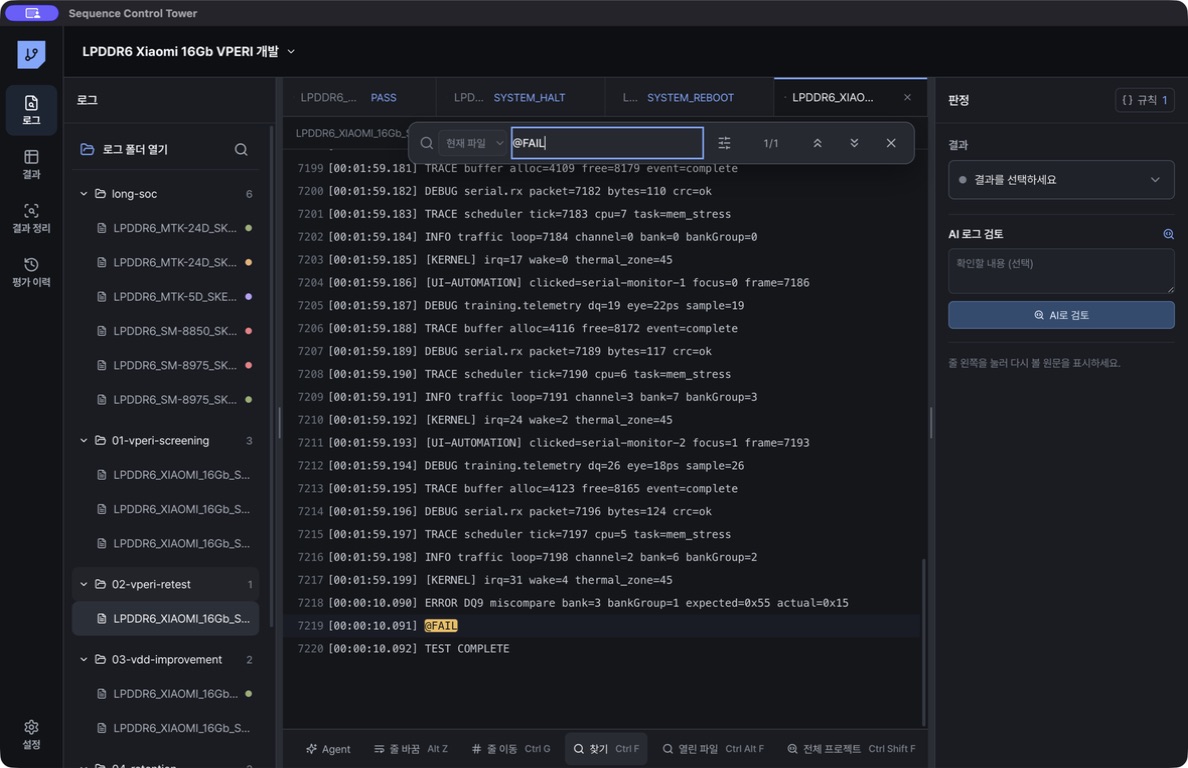
현재 로그 검색
- 로그를 선택합니다.
- Windows는
Ctrl+F, macOS는⌘F를 누릅니다. - 문자열 또는 정규식을 입력합니다.
Enter또는F3으로 다음 결과로 이동합니다.Shift+Enter또는Shift+F3으로 이전 결과로 이동합니다.
검색창에서 대소문자 구분, 단어 단위, 정규식 사용 여부를 선택할 수 있습니다. 바꾸기는 현재 로그의 작업 사본에만 적용되며 원본 파일은 수정하지 않습니다.
검색창에서 Enter를 눌러 실행한 검색만 기록됩니다. 입력 중인 A, AB, ABC 같은 중간 문자열은 저장하지 않습니다. ↑와 ↓를 누르면 현재 파일에서 실행한 이전 검색어를 다시 불러옵니다. 검색어는 프로젝트를 다시 열어도 유지됩니다.
일치 개수는 파일 전체를 기준으로 계산합니다. 일치 위치가 500개를 넘으면 Enter와 F3으로 다음 위치 묶음을 자동으로 불러오므로 마지막 결과까지 계속 이동할 수 있습니다.
여러 로그 검색
현재 평가: 선택한 로그가 속한 평가 폴더의 모든 로그 검색열린 파일: 현재 열려 있는 로그 검색전체 프로젝트: 현재 프로젝트에 연결된 모든 로그 검색
Windows Ctrl+Alt+F, macOS ⌘⌥F는 열린 파일 검색을 엽니다. Windows Ctrl+Shift+F, macOS ⌘⇧F는 전체 프로젝트 검색을 엽니다.
전체 로그 검색 결과는 파일별로 묶여 표시됩니다. 파일명은 묶음 위에 한 번만 표시되고, 아래 줄을 누르면 해당 로그 위치로 이동합니다.
검색 결과 상단의 검색 분석을 누르면 현재 검색어, 검색 범위, 옵션, 일치 개수, 일치한 로그가 Agent 대화로 전달됩니다. Agent는 이 검색이 부팅 단계, 입력 명령, Pass/Fail 판정 중 어디에 쓰이는지 확인합니다. 검색만으로 규칙을 확정하지 않으며, 반복할 조건은 저장할 검색 순서와 적용할 평가 범위를 제안합니다.
판정
오른쪽 판정 영역에서 결과를 선택합니다.
PASSDIAG_FAILTEST_FAILTRAINING_FAILSYSTEM_HALTSYSTEM_REBOOTINCOMPLETEUNKNOWNEXCLUDED
선택한 검색 줄을 근거로 저장하면 결과 화면에서 다시 열 수 있습니다. 판정은 취소하거나 다른 값으로 변경할 수 있습니다.
판정 규칙 만들기
Enter로 실행한 검색은 문자열, 정규식 여부, 범위, 일치 개수, 실행 순서와 함께 저장됩니다. 결과를 판정하면 판정 규칙이 열리고 실행했던 검색이 선택된 상태로 표시됩니다. 앞에서 사용한 검색을 다시 선택할 필요가 없습니다.
검색 조건과 순서를 확인하고 평가 목적을 입력한 뒤 다음을 누릅니다. 발생 조건과 검색 대상을 확인한 뒤 규칙 저장을 누릅니다. 두 단계는 같은 검색 조건 UI를 사용하며 선택과 순서를 그대로 유지합니다. 평가 목적을 남기지 않으려면 건너뛰기를 누릅니다. 각 검색 오른쪽의 삭제 버튼으로 한 항목을 지울 수 있고, 전체 삭제로 현재 로그의 검색 기록을 정리할 수 있습니다.
확정한 규칙은 같은 폴더에서 검색어, 발생 조건, 순서가 같을 때 재사용됩니다. 다른 폴더에서는 Mode, SoC, 부팅 프로파일, Pattern이 호환될 때만 수정 가능한 후보로 제시합니다. 호환되지 않는 실험에는 적용하지 않습니다. 온도, VDD, 주파수는 비교 조건으로 남으며 현재 폴더에서 다시 확인합니다.
긴 로그 이동
줄 이동또는 WindowsCtrl+G, macOS⌘G: 입력한 줄 번호로 바로 이동줄 바꿈또는Alt+Z: 긴 한 줄을 현재 창 너비에 맞춰 표시
장문 파일의 전체 줄 수가 아직 계산되지 않아도 줄 번호를 입력할 수 있습니다. 앱은 해당 구간만 읽어 화면 가운데에 표시합니다.
수동 판정 취소와 검색 도구
이 로그 판정의 수동 판정 취소는 저장한 수동 판정을 해제하고 현재 평가 폴더의 적용 규칙으로 재검사합니다. 미확인 선택은 수동 판정으로 남으므로 취소와 구분하세요.
하단의 찾기는 현재 파일을 검색합니다. 검색창의 범위 선택 또는 하단 … 메뉴에서 현재 폴더, 열린 파일, 전체 프로젝트 검색으로 전환할 수 있습니다. 기존 단축키는 그대로 사용할 수 있습니다.