
1
최근 사용한 창 기록을 켭니다.
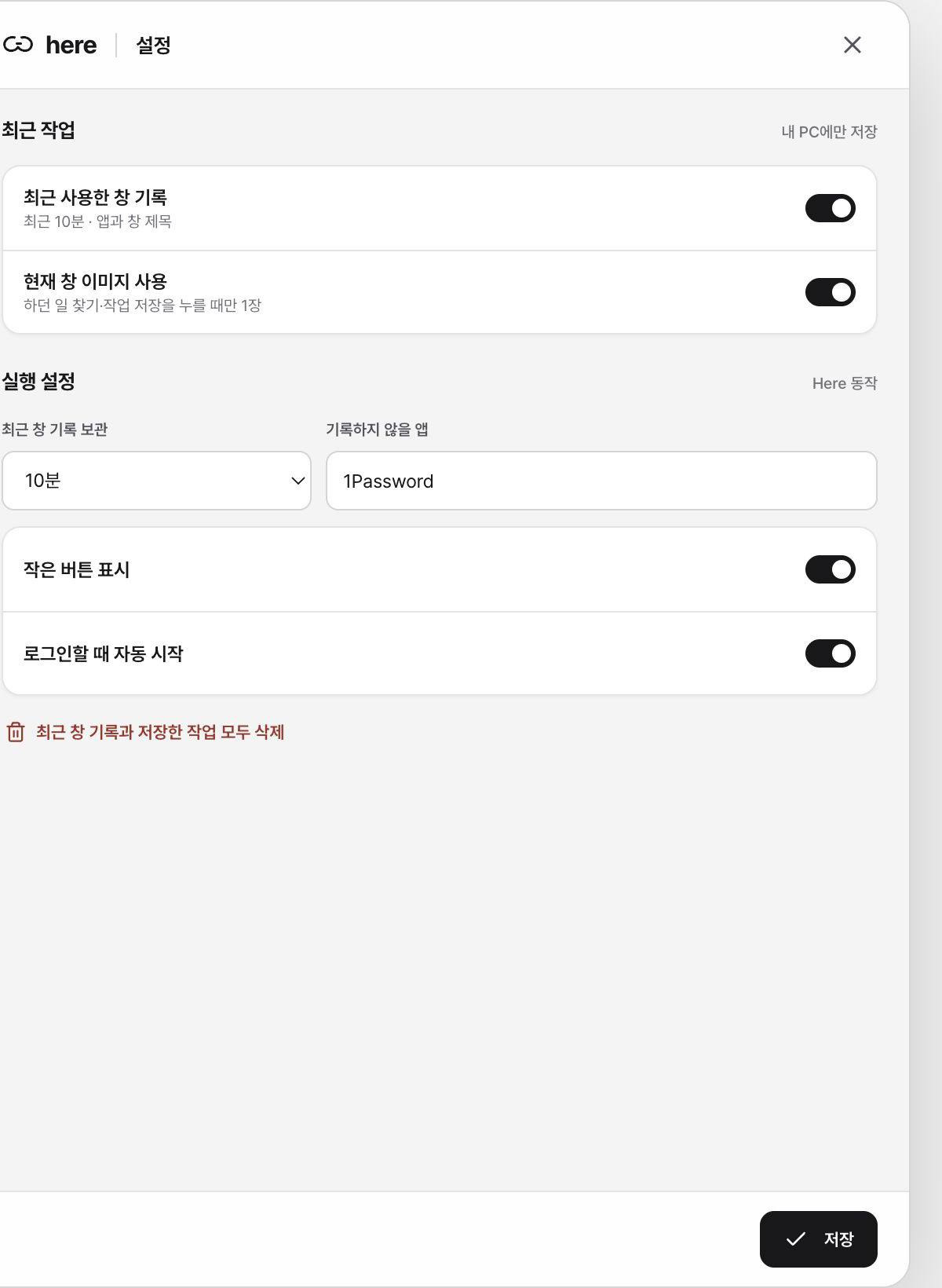
Here 설정에서 최근 사용한 창 기록을 켜세요. 앱 이름과 창 제목, 사용 시각을 최근 10분 동안 내 PC 메모리에 보관합니다.
키 입력과 마우스 클릭, 클립보드, 파일 본문은 기록하지 않습니다.
2
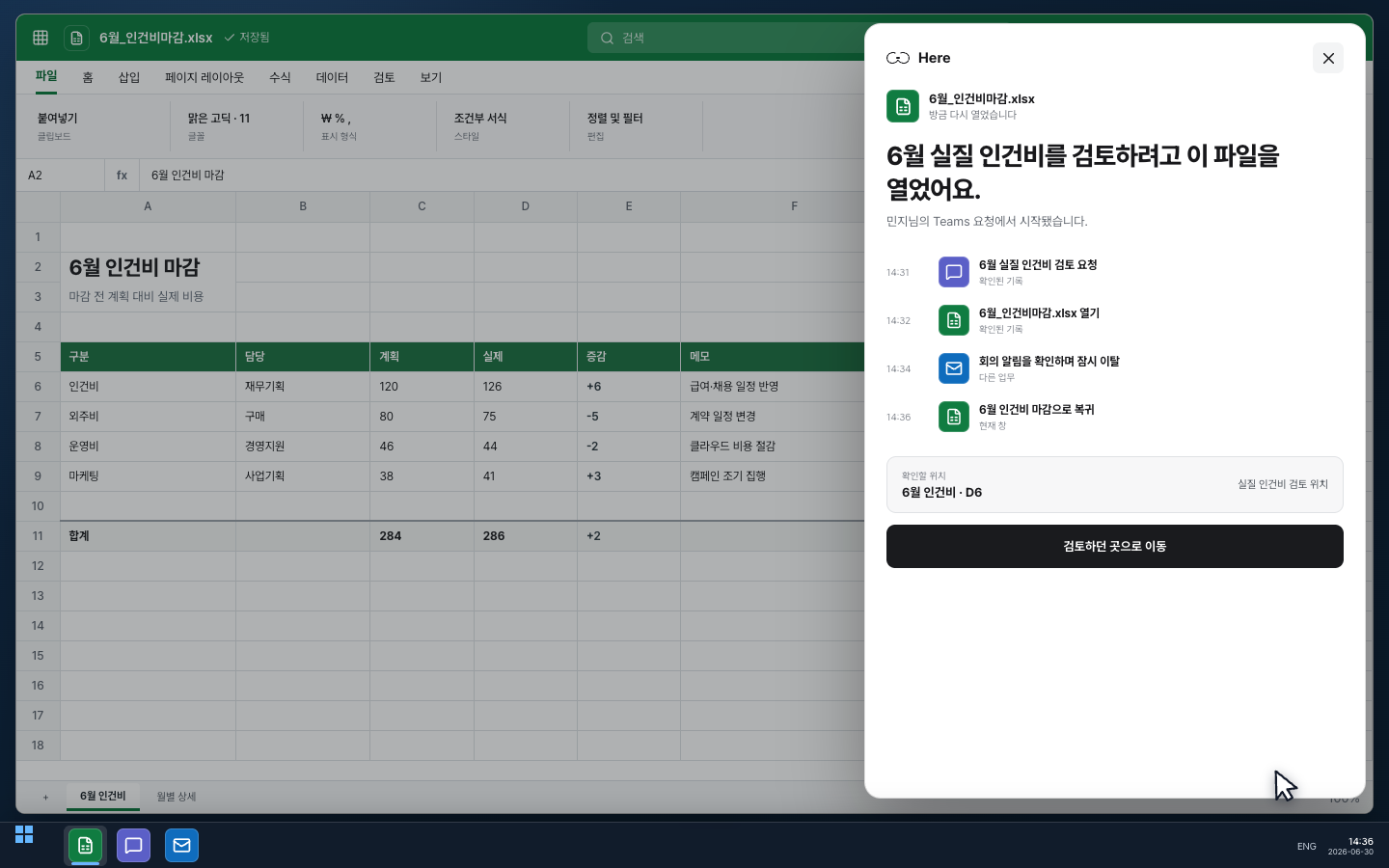
현재 창에서 Here를 누릅니다.
오른쪽 아래의 Here 버튼을 누르거나 Ctrl + Shift + Space를 사용하세요. Here가 최근에 사용한 창에서 현재 파일과 관련된 기록을 찾습니다.
결과에는 파일을 연 이유, 잠시 확인한 다른 창, 다음 할 일이 함께 표시됩니다.
인수인계에는 필요한 내용만 담깁니다.
Here가 보여준 기록을 확인하고, 안내된 작업 위치로 돌아가면 됩니다.
- 창을 연 이유
- 민지님의 6월 실질 인건비 검토 요청
- 잠시 멈춘 이유
- Outlook에서 주간 회의 일정 확인
- 다음 할 일
- 6월 인건비 마감 자료 검토
3
사내 AI를 연결합니다.
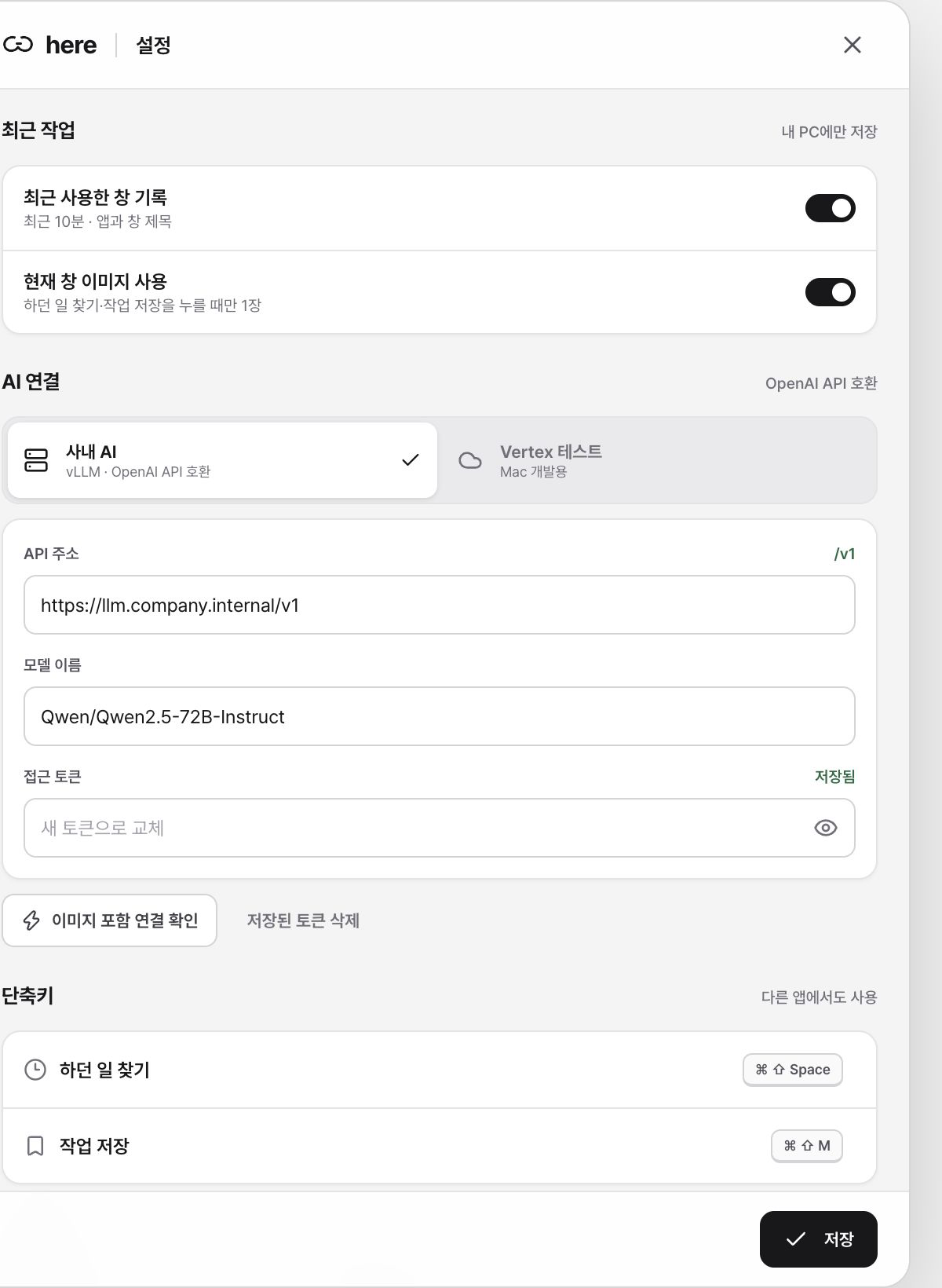
OpenAI API와 호환되는 vLLM을 사용할 수 있습니다. API 주소, 모델 이름, 접근 토큰을 입력한 뒤 연결 확인을 누르세요.
접근 토큰은 운영체제 보호 저장소에 암호화됩니다. 모델 연결이 실패해도 내 PC에서 찾은 최근 창 기록은 그대로 확인할 수 있습니다.
vLLM 상세 설정 보기API 주소
https://llm.company.internal/v1모델 이름
Qwen/Qwen2.5-72B-Instruct접근 토큰
••••••••••••••••
4
기록 범위는 직접 정합니다.
기록을 일시 정지하고 민감한 앱을 제외할 수 있습니다. 최근 창 기록과 저장한 작업은 설정에서 즉시 삭제할 수 있습니다.
업무가 끊긴 순간,
Here를 누르세요.
이전의 내가 하던 이유와 다음 할 일을 인수인계합니다.